WhatsApp Web & PC
1. WhatsApp Web dan PC: Solusi Komunikasi Bisnis Lintas Batas
Sebagai versi luar negeri dari WeChat, WhatsApp adalah jembatan penting untuk komunikasi eksternal sehari-hari bagi orang yang pergi ke luar negeri. Karena ketepatan waktu dan kemudahannya, WhatsApp secara bertahap telah menggantikan email dan menjadi alat utama untuk komunikasi dalam e-commerce lintas batas dan pelanggan perdagangan luar negeri.
Untuk melayani pengguna dengan lebih baik, WhatsApp meluncurkan WhatsApp Web dan WhatsApp PC masing-masing pada tahun 2015 dan 2016, memungkinkan pengguna untuk membalas pesan langsung melalui komputer atau tablet, bukan hanya melalui ponsel. Fitur ini sangat berguna bagi bisnis karena mereka biasanya bekerja di depan komputer dan mungkin melewatkan pesan di ponsel mereka. Peluncuran WhatsApp Web dan WhatsApp PC tanpa diragukan lagi akan meningkatkan efisiensi komunikasi antara karyawan dan pelanggan.
2. Cara Login WhatsApp Web
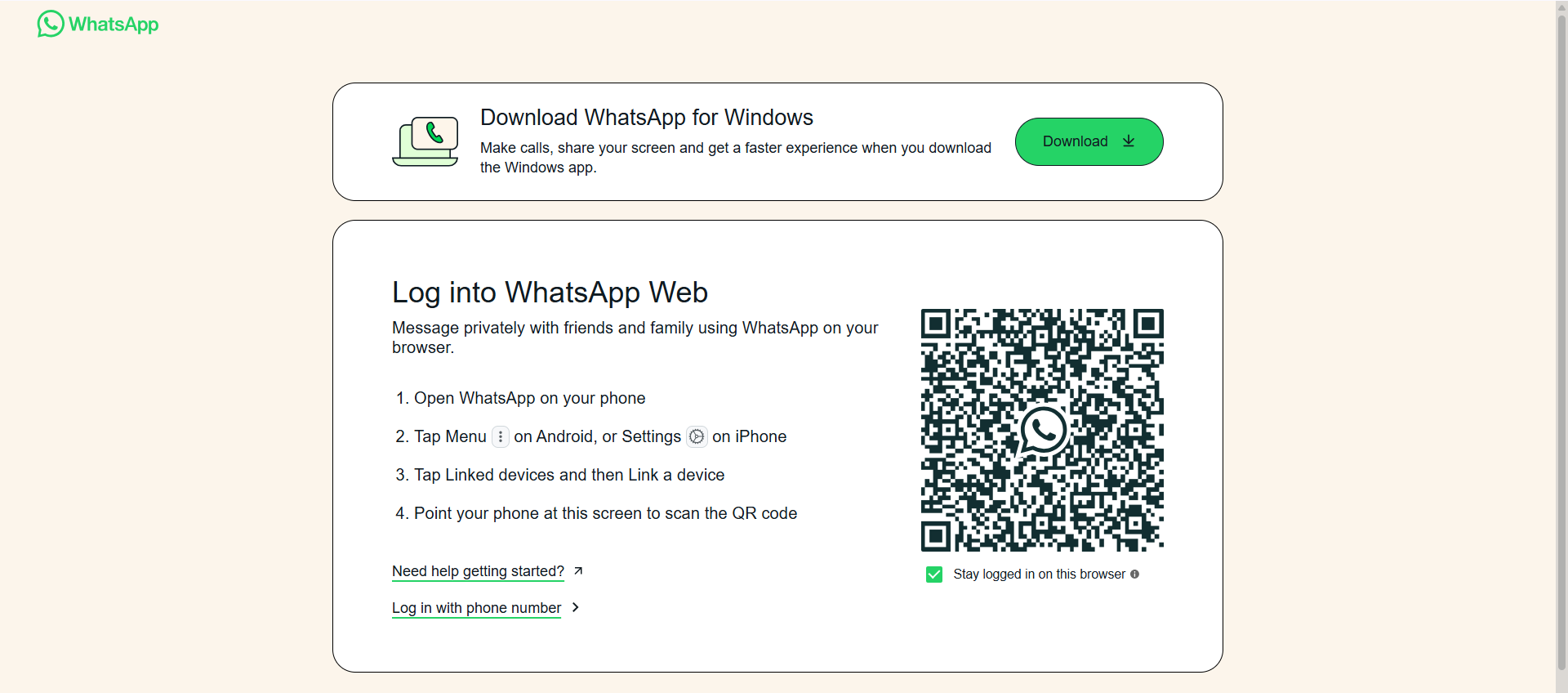
- Klik tautan WhatsApp web dan Anda akan melihat halaman dengan kode QR.
- Buka aplikasi WhatsApp di ponsel,
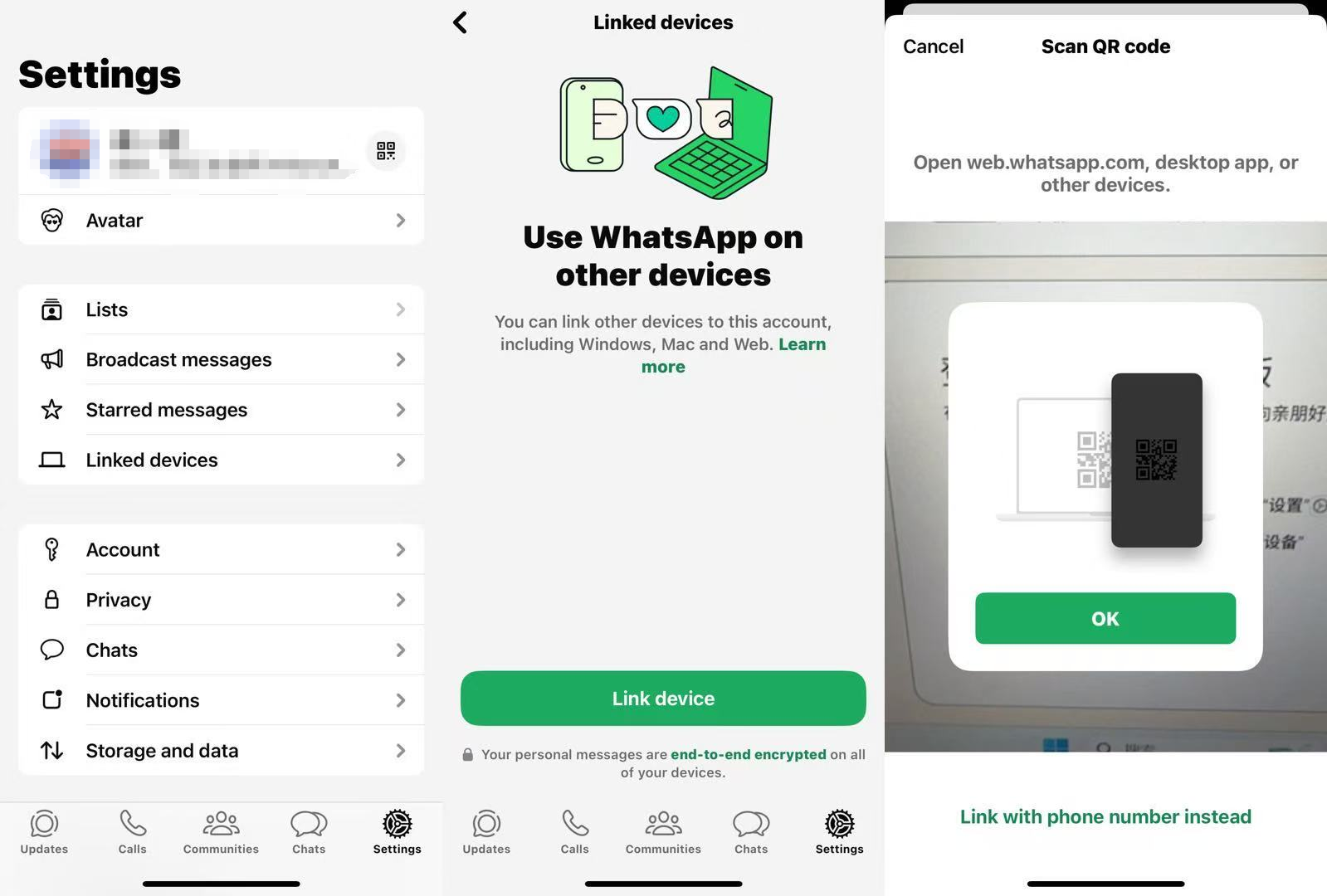
- Android: Temukan logo kode QR di halaman pengaturan, klik dan temukan ::span Pindai Kode QR ::.
- iPhone: Buka Pengaturan > ::span Perangkat Tertaut :: > ::span Tautkan Perangkat ::.
- Setelah pemindaian berhasil, konfirmasi login. Kemudian Anda dapat menyinkronkan percakapan WhatsApp di komputer Anda.
3. Cara Masuk ke WhatsApp di PC
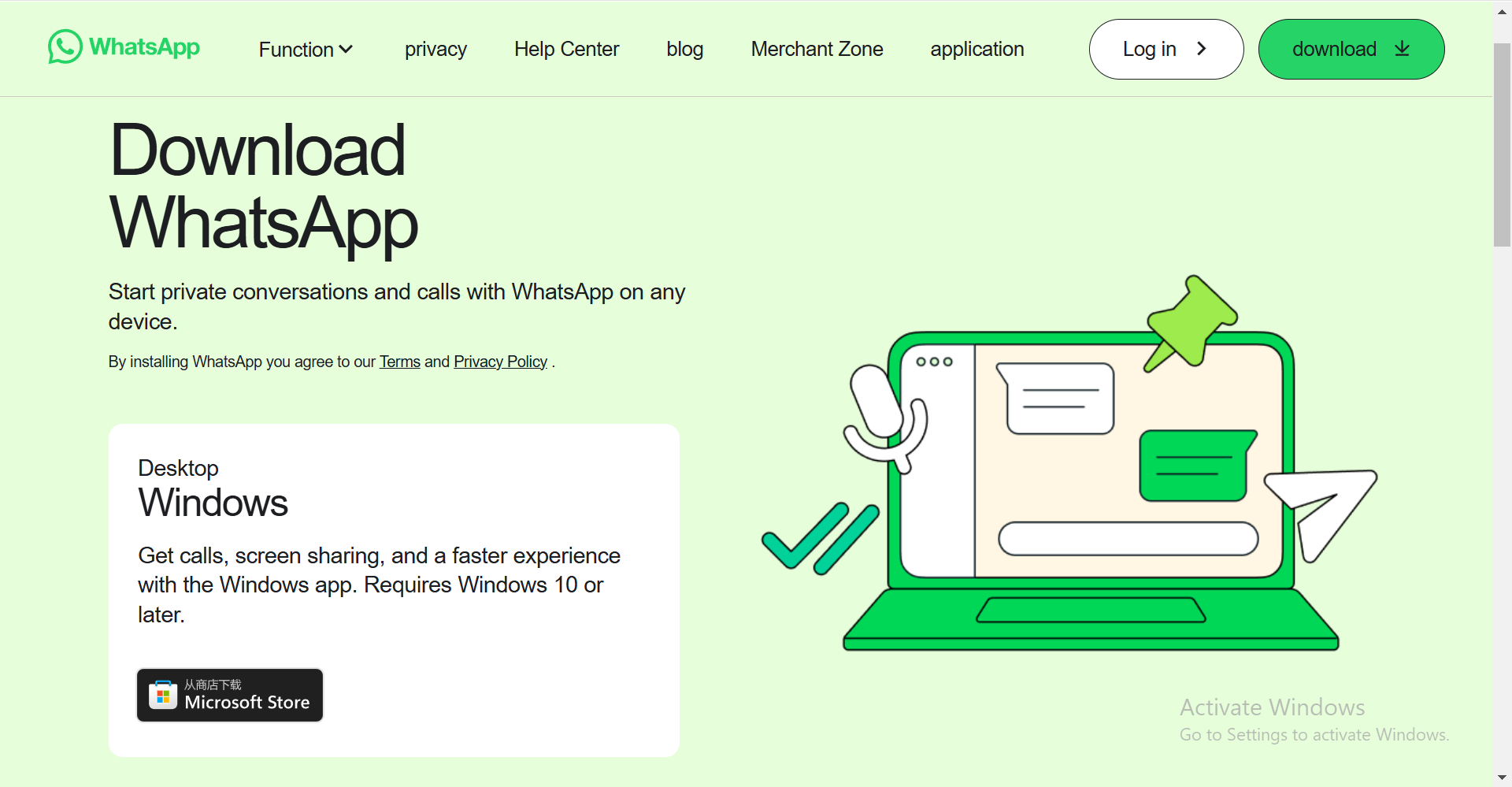
WhatsApp juga menyediakan aplikasi desktop untuk Windows dan macOS. Berikut cara menggunakannya:
- Unduh aplikasi dari situs web resmi WhatsApp.
- Setelah instalasi selesai, pindai kode QR dan masuk sesuai petunjuk di atas.
4. Pintasan Berguna WhatsApp Web & Desktop
Menggunakan pintasan keyboard dapat sangat meningkatkan kecepatan balasan dan navigasi Anda. Pintasan umum meliputi:
- Ctrl + N: Mulai obrolan baru
- Ctrl + Shift + ]: Obrolan berikutnya
- Ctrl + Shift + [: Obrolan sebelumnya
- Ctrl + Shift + M: Bisukan/batalkan bisukan
- Ctrl + Backspace: Hapus obrolan
- Ctrl + Shift + U: Tandai sebagai belum dibaca
- Ctrl + E: Cari kontak
- Ctrl + Shift + N: Buat grup
- Ctrl + P: Buka profil Anda
5. Perbedaan Antara Versi Web dan Versi Desktop
5.1. Versi komputer lebih aman
Versi desktop WhatsApp lebih aman daripada menggunakan versi web WhatsApp di browser karena WhatsApp menggunakan enkripsi ujung ke ujung. Jika Anda menggunakan versi desktop, pihak ketiga tidak dapat membacanya, yang dapat lebih melindungi privasi informasi.
5.2. Versi PC memiliki lebih banyak fitur
Meskipun WhatsApp Web menyediakan banyak kemudahan bagi pengguna, ia memiliki beberapa batasan fungsional. Misalnya, pengguna tidak dapat membuat grup baru, mengubah informasi grup, atau mengirim pembaruan status WhatsApp di versi Web. Panggilan video dan panggilan suara juga saat ini tidak tersedia. Selain itu, jika ponsel tidak terhubung ke internet, versi Web tidak akan dapat menerima atau mengirim pesan.
5.3. Versi web mendukung login multi-perangkat
Mulai November 2021, WhatsApp Business Web mendukung penggunaan multi-orang dan dapat menghubungkan hingga 4 perangkat (terbatas pada 1 ponsel). Ini lebih penting bagi bisnis, terutama bagi mereka yang membutuhkan banyak staf layanan pelanggan.
6. Bagaimana SaleSmartly Meningkatkan Pengalaman WhatsApp
6.1. Manajemen Multi-Perangkat
Meskipun versi web WhatsApp dapat dimasuki oleh 4 perangkat, mudah untuk membalas pelanggan pada saat yang sama karena masalah izin perangkat. Selain itu, 4 perangkat seringkali tidak dapat memenuhi kebutuhan pengguna. Akun WhatsApp Business mungkin membutuhkan lebih dari selusin atau bahkan puluhan karyawan untuk dikelola. Pada saat ini, kita dapat menggunakan SaleSmartly untuk mengelola pesan WhatsApp. Metode akses sangat sederhana. Pilih alamat IP akun dan pindai kode untuk terhubung.
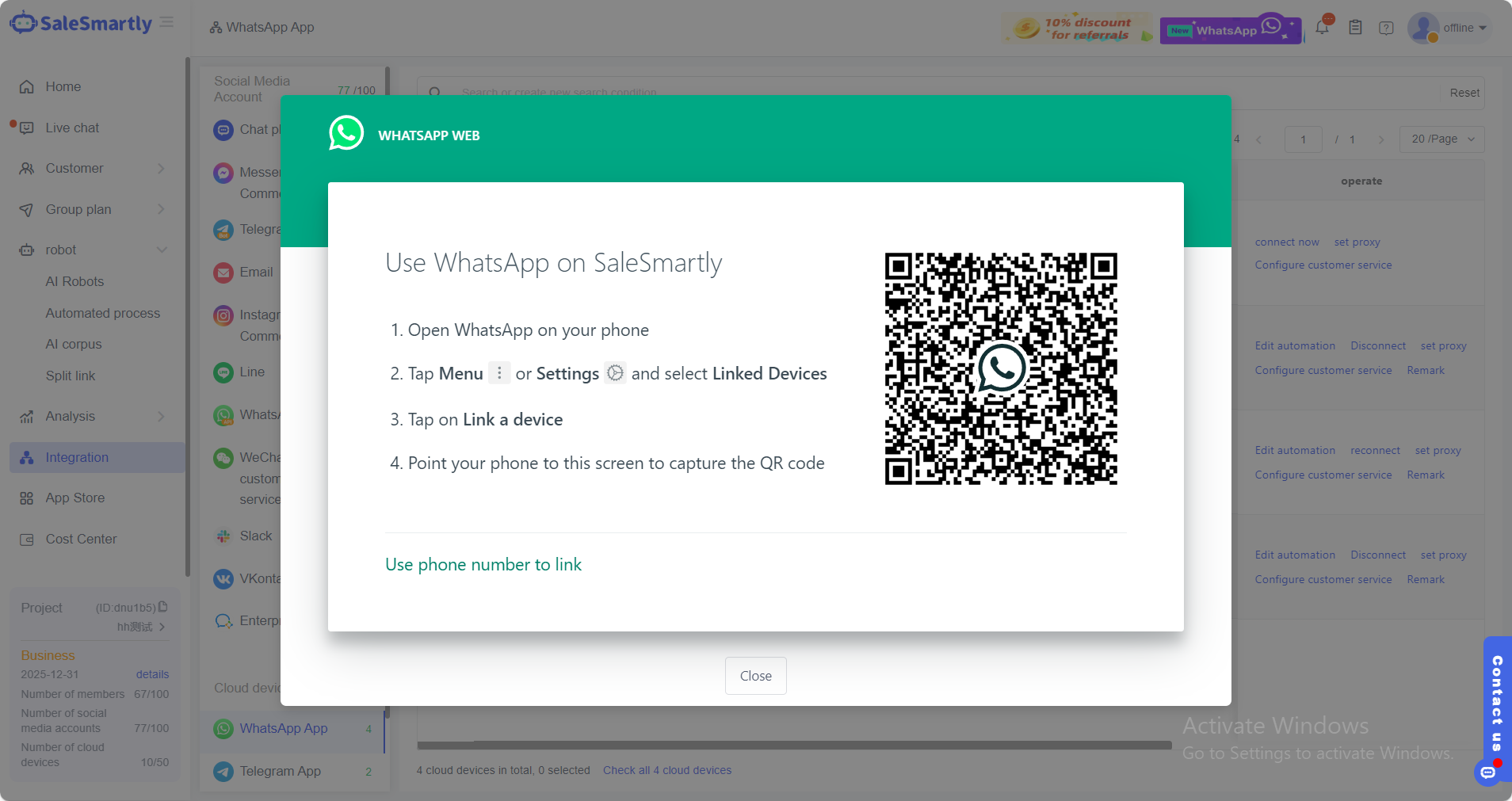
Selain itu, SaleSmartly juga dapat terhubung ke nomor WhatsApp API, menyediakan pembelian/pendaftaran nomor mandiri atau akses pihak ketiga, dan mengelola semua informasi WhatsApp dalam satu sistem.
6.2. Balasan otomatis
Sistem SaleSmartly dapat mewujudkan balasan otomatis dengan mengedit korpus AI, setelah memasukkan pertanyaan dan jawaban yang sesuai. Setiap kali pelanggan menanyakan pertanyaan yang sesuai, SaleSmartly dapat membalas secara otomatis kepada pelanggan langsung di WhatsApp, mengurangi beban layanan pelanggan manual.
Selain itu, Anda juga dapat menyiapkan proses otomatis yang sesuai untuk mewujudkan operasi seperti meninggalkan informasi, mengevaluasi, mengirim pesan, mengirim email, dan menugaskan layanan pelanggan.

6.3. Pengiriman pesan massal
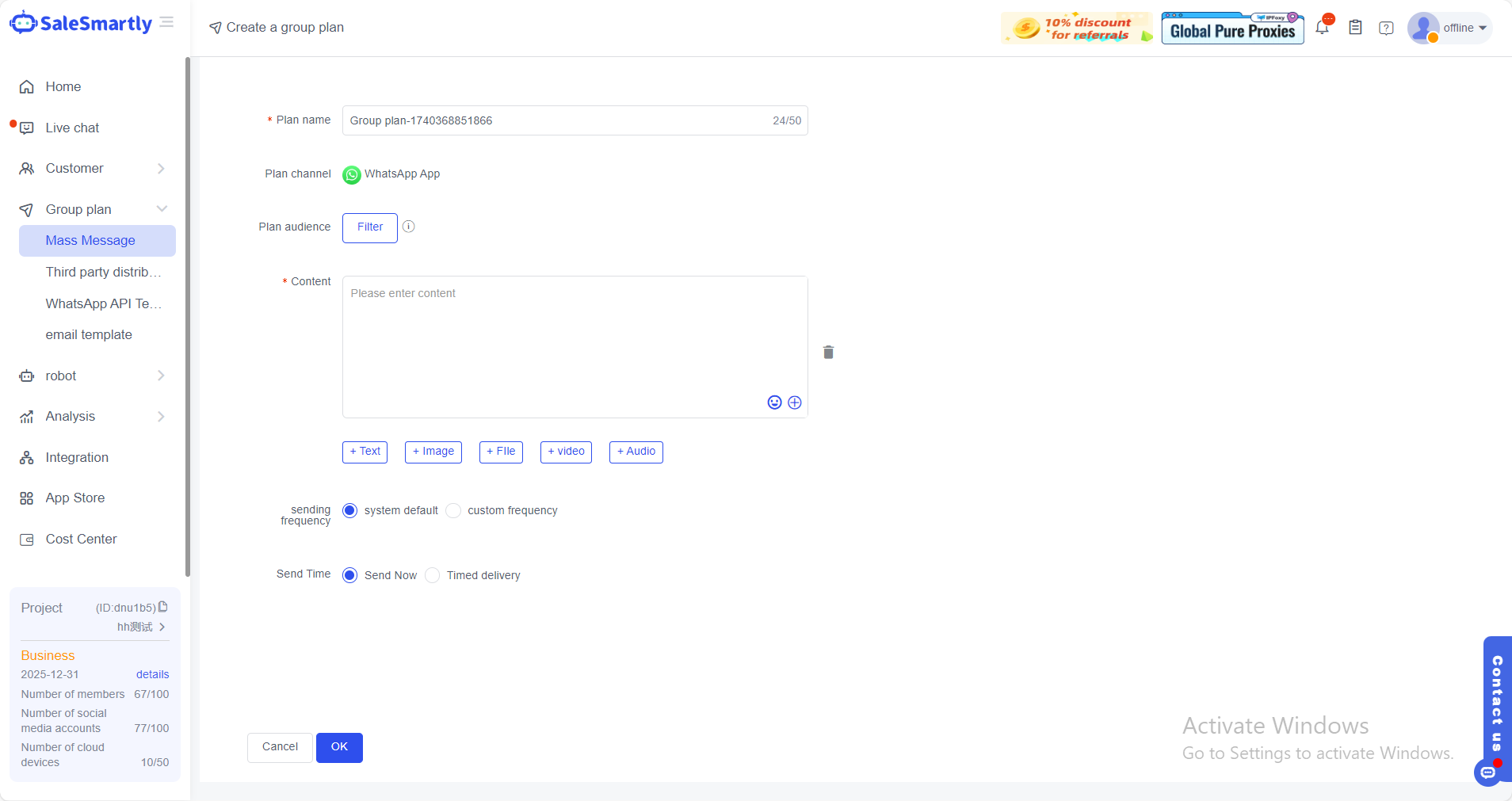
SaleSmartly memungkinkan Anda mengirim pesan grup melalui WhatsApp APP dan WhatsApp API. Metode pesan grup sangat sederhana. Anda hanya perlu memilih audiens dan mengedit konten. Ini mendukung berbagai bentuk seperti teks, gambar, lampiran, dll. Anda juga dapat mengatur frekuensi pengiriman pesan sendiri untuk menghindari risiko diblokir karena sering mengirim pesan.
6.4. Terjemahan waktu nyata
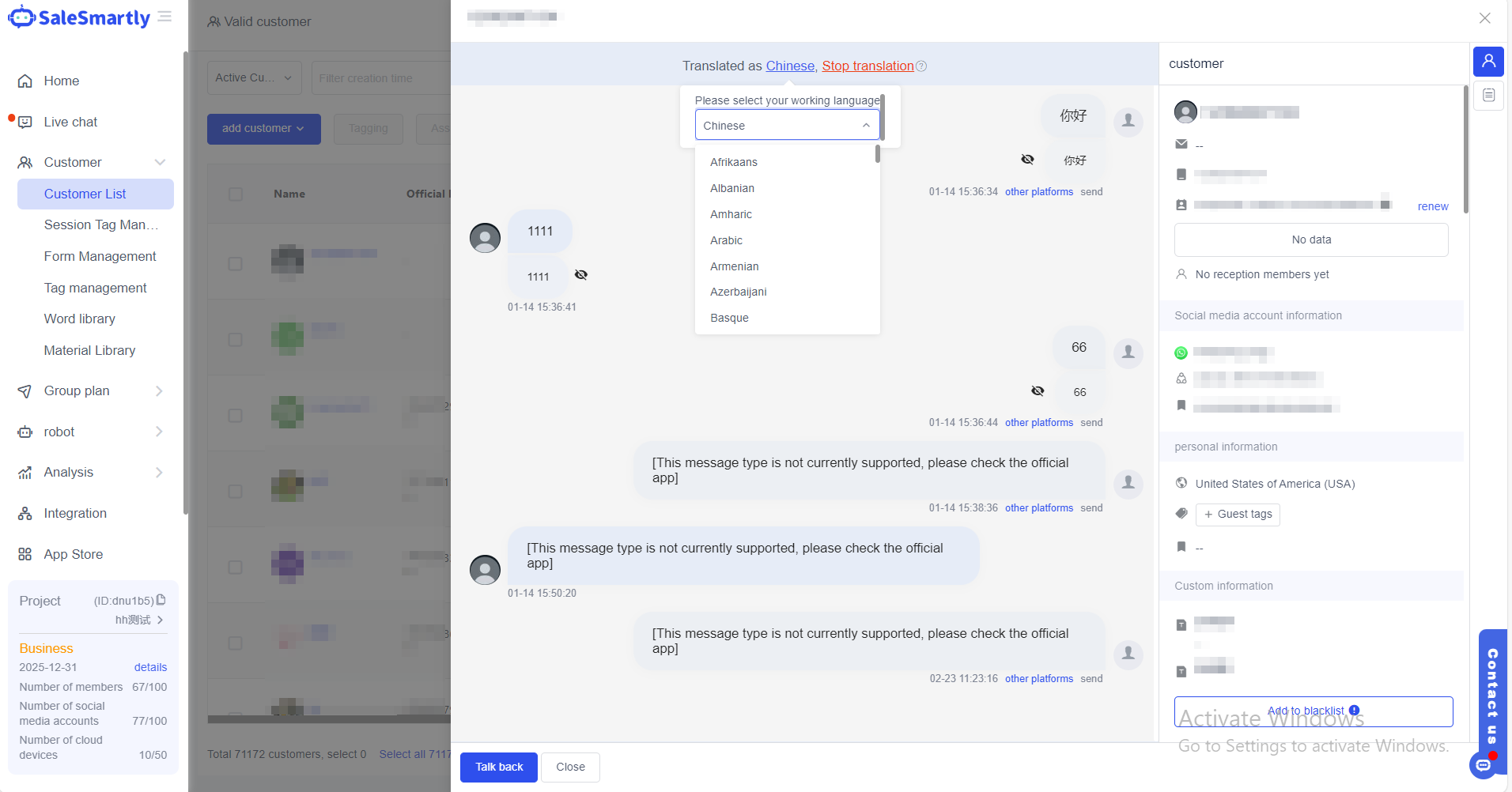
Saat menangani pelanggan luar negeri, mudah terjadi hambatan bahasa. SaleSmartly memiliki perangkat lunak terjemahan bawaan yang dapat secara otomatis menerjemahkan berbagai bahasa selama percakapan, memungkinkan kedua pihak berkomunikasi tanpa hambatan.
Baik Anda menggunakan WhatsApp Web atau Desktop, WhatsApp terus berkembang untuk memenuhi kebutuhan komunikasi bisnis. Dengan SaleSmartly, perusahaan dapat mengatasi batasan perangkat, mengotomatiskan layanan, dan meningkatkan kolaborasi dalam skala besar.
7. Pertanyaan yang Sering Diajukan
Q1: Apakah aman menggunakan WhatsApp Web?
*A:* WhatsApp Web menggunakan enkripsi ujung ke ujung dan tetap tersinkronisasi dengan perangkat seluler Anda, menawarkan tingkat keamanan yang relatif tinggi. Namun, disarankan untuk menggunakannya hanya pada perangkat pribadi atau yang dipercaya. Selalu kelar setelah setiap sesi untuk mengurangi risiko informasi akun terbuka, terutama saat menggunakan komputer publik atau bersama.
Q2: Bisakah saya menggunakan WhatsApp Web tanpa ponsel saya online?
*A:* Jika Anda telah mengaktifkan mode multi-perangkat, WhatsApp Web akan terus bekerja bahkan jika ponsel Anda offline. Namun, jika fitur ini tidak diaktifkan, setiap pemutusan dari internet atau mematikan ponsel akan menyebabkan WhatsApp Web terputus. Untuk memastikan akses yang stabil, aktifkan "Perangkat Tertaut" di pengaturan WhatsApp mobile Anda.
