WhatsApp Backup
1. Panduan Lengkap Cadangan dan Pemulihan Obrolan WhatsApp
Baik itu menutup kesepakatan atau menangani pertanyaan, *WhatsApp* adalah platform andalan, seringkali menyimpan banyak informasi transaksional. Namun, tidak seperti aplikasi media sosial lainnya, WhatsApp tidak secara otomatis mencadangkan obrolan Anda di latar belakang karena enkripsi ujung ke ujungnya. Jika Anda kehilangan ponsel atau mengalami malfungsi, mengambil kembali riwayat obrolan Anda bisa menjadi cukup merepotkan. Hari ini, mari kita bahas cara mencadangkan informasi obrolan **WhatsApp** Anda dan memulihkannya jika hilang.
2. Cadangan Obrolan WhatsApp
2.1. Untuk pengguna Android
- Daftar untuk *akun Google*. Setiap akun dimulai dengan penyimpanan cloud 15GB, yang dapat Anda periksa untuk melihat **berapa banyak yang telah digunakan.**
- Ketuk **"Settings"** di bagian kanan atas WhatsApp.
- Arahkan ke *"Chats"* - **"Chat backup"**.
- Pilih **"Back up to Google Drive"** dan hubungkan ke akun Google Anda. Dengan cara ini, pesan WhatsApp Anda akan secara otomatis diunggah ke Google Drive secara berkala.
- Jika Anda ingin mencadangkan secara manual secara real time, Anda dapat menekan tombol hijau **"BACK UP"** di atas.

2.2. Untuk pengguna iPhone
Sistem Apple tidak perlu mengunduh perangkat lunak lain dan dapat langsung dicadangkan ke iCloud.
- Temukan ::span Conversation ::-::span Conversation Backup :: dalam pengaturan.
- Jika Anda memilih pencadangan otomatis, WhatsApp akan mencadangkannya untuk Anda secara real-time. Anda juga dapat memilih untuk menekan tombol cadangan secara manual segera.

3. Pemulihan Informasi WhatsApp
3.1. Di Android
Masuk ke akun Google yang sama dan nomor telepon di perangkat baru.
- Instal WhatsApp dan masuk.
- Saat diminta, ketuk ::span Restore :: untuk memulihkan riwayat obrolan Anda.
Setelah memilih restore, WhatsApp akan menyinkronkan informasi yang sebelumnya dicadangkan ke perangkat baru.
3.2. Di iPhone
Masuk dengan akun iCloud asli dan nomor telepon Anda.
- Instal dan buka WhatsApp.
- Ketuk ::span Restore Chat History :: saat diminta.
Setelah memilih ::span Restore ::, WhatsApp secara otomatis menyinkronkan cadangan Anda ke perangkat baru, memastikan transisi yang mulus tanpa kehilangan data.
Catatan: Pencadangan dan pemulihan hanya berfungsi ketika kedua perangkat menggunakan OS yang sama (Android atau iOS) dan akun cloud yang sama.
4. Pemecahan Masalah & Masalah Umum
| Masalah | Kemungkinan Penyebab | Solusi |
|---|---|---|
| Cadangan gagal | Jaringan lemah, izin tidak diberikan, tidak ada ruang | Periksa jaringan, aktifkan izin, bebaskan ruang |
| Tidak dapat memulihkan obrolan | Nomor telepon atau akun berbeda | Gunakan nomor telepon dan akun cloud yang sama |
| Video hilang dari cadangan | Pencadangan video tidak diaktifkan | Aktifkan opsi ::span |
| Include Videos | ||
| :: | ||
| Obrolan bisnis hilang | Akun pribadi digunakan, tidak ada arsip terpadu | Gunakan alat SaaS profesional untuk pencadangan pusat |
5. Ekspor Informasi Percakapan WhatsApp
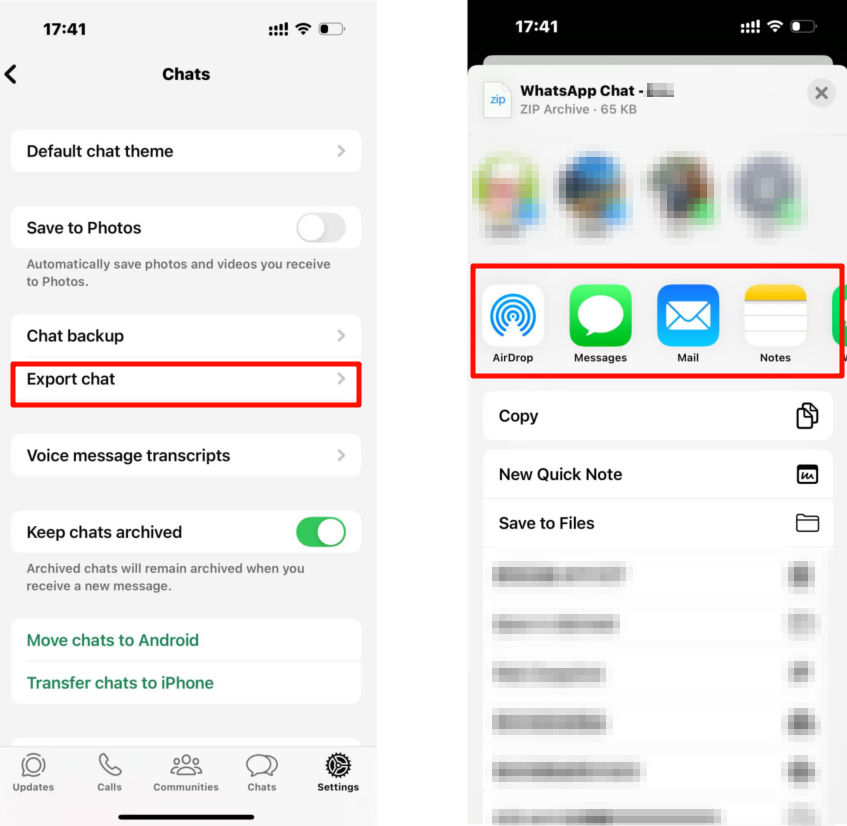
- Buka ::span Settings :: > ::span Chats :: > ::span Export Chat ::.
- Pilih obrolan yang ingin Anda ekspor.
- Pilih apakah akan ::span include :: media atau ::span tidak ::.
- Pilih tempat untuk mengekspor (email, pesan, atau file).
- File yang diekspor kemudian dapat diakses di lokasi yang dipilih.
6. Transfer Informasi Percakapan WhatsApp
6.1. Dari iPhone ke Android
Hanya tersedia di Samsung, Google Pixel, atau perangkat yang menjalankan Android 12 atau lebih tinggi.
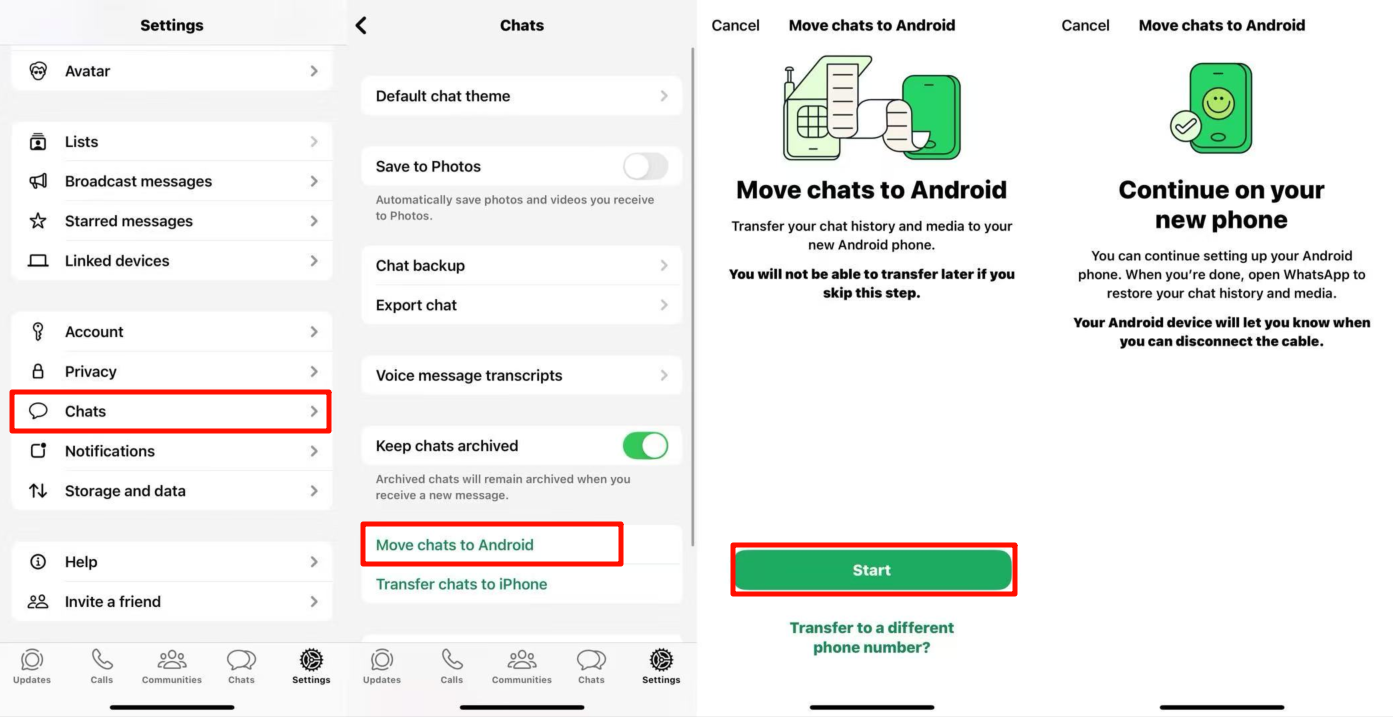
- Temukan ::span Transfer conversation to Android :: dari ::span Conversation ::.
- Temukan kabel data tipe dan lightning dan sambungkan kedua ponsel masing-masing.
- Konten berikut dapat ditransfer:
- Informasi akun
- Foto profil
- Obrolan pribadi
- Obrolan grup
- Catatan percakapan
- Media dan pengaturan
Transfer antar perangkat perlu memenuhi **kondisi** berikut, yang dapat dirujuk sebelum mentransfer.
6.2. Dari Android ke iPhone
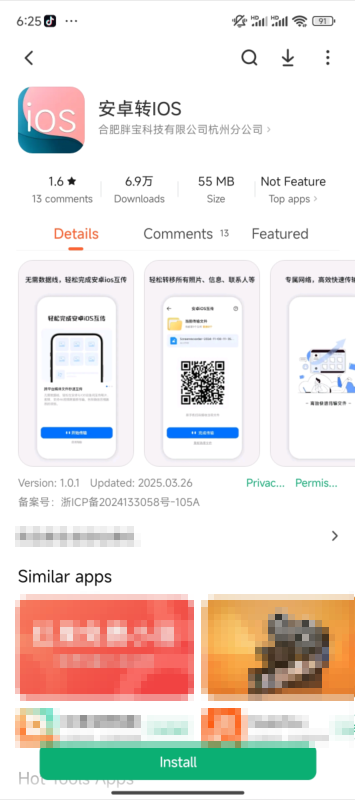
- Unduh aplikasi ::span Transfer to iOS :: di ponsel Android Anda dan operasikan sesuai sistem.
- Setelah operasi selesai, instal versi terbaru WhatsApp di iPhone Anda, lalu masuk dengan nomor telepon yang sama.
7. Sinkronkan Informasi Percakapan WhatsApp antara Beberapa Akun
Dalam operasi aktual, setiap karyawan biasanya memiliki beberapa akun WhatsApp. Namun, beberapa akun berarti Anda akan menghadapi masalah berikut:
- Beberapa akun perlu sering beralih saat beroperasi.
- Sebuah akun mungkin dioperasikan oleh beberapa orang, memerlukan perubahan login yang sering.
- Perusahaan tidak dapat melihat catatan transaksi antara karyawan dan pelanggan secara efisien.
Oleh karena itu, saat mengoperasikan beberapa akun WhatsApp, perlu menggunakan platform terintegrasi untuk mengumpulkan akun-akun ini dan menempatkan semua akun dalam satu sistem latar belakang untuk dengan mudah menyelesaikan masalah di atas.
7.1. Langkah-langkah Sinkronisasi
a. Buka **SaleSmartly** dan akses semua perangkat WhatsApp. (Anda dapat mengakses akun WhatsApp App dan akun WhatsApp API)

b. Semua informasi percakapan dapat ditemukan di ::span Online Chat :: dan dapat diklasifikasikan menurut staf penerima yang berbeda.
Selama sesi, kami juga dapat mengatur ::span tag sesi :: dan ::span tag pengunjung :: menurut pelanggan yang berbeda, sehingga karyawan dapat membedakan jenis pelanggan dan melakukan pemasaran yang lebih personal.
Pada saat yang sama, *SaleSmartly* juga memiliki **fungsi terjemahan online**, yang dapat menerjemahkan lebih dari 200 bahasa di seluruh dunia sesuai kebutuhan, cocok untuk perusahaan lintas batas di setiap wilayah.
Jika karyawan sibuk atau sementara tidak tersedia, mereka juga dapat mengatur status sibuk/offline di sudut kanan atas.

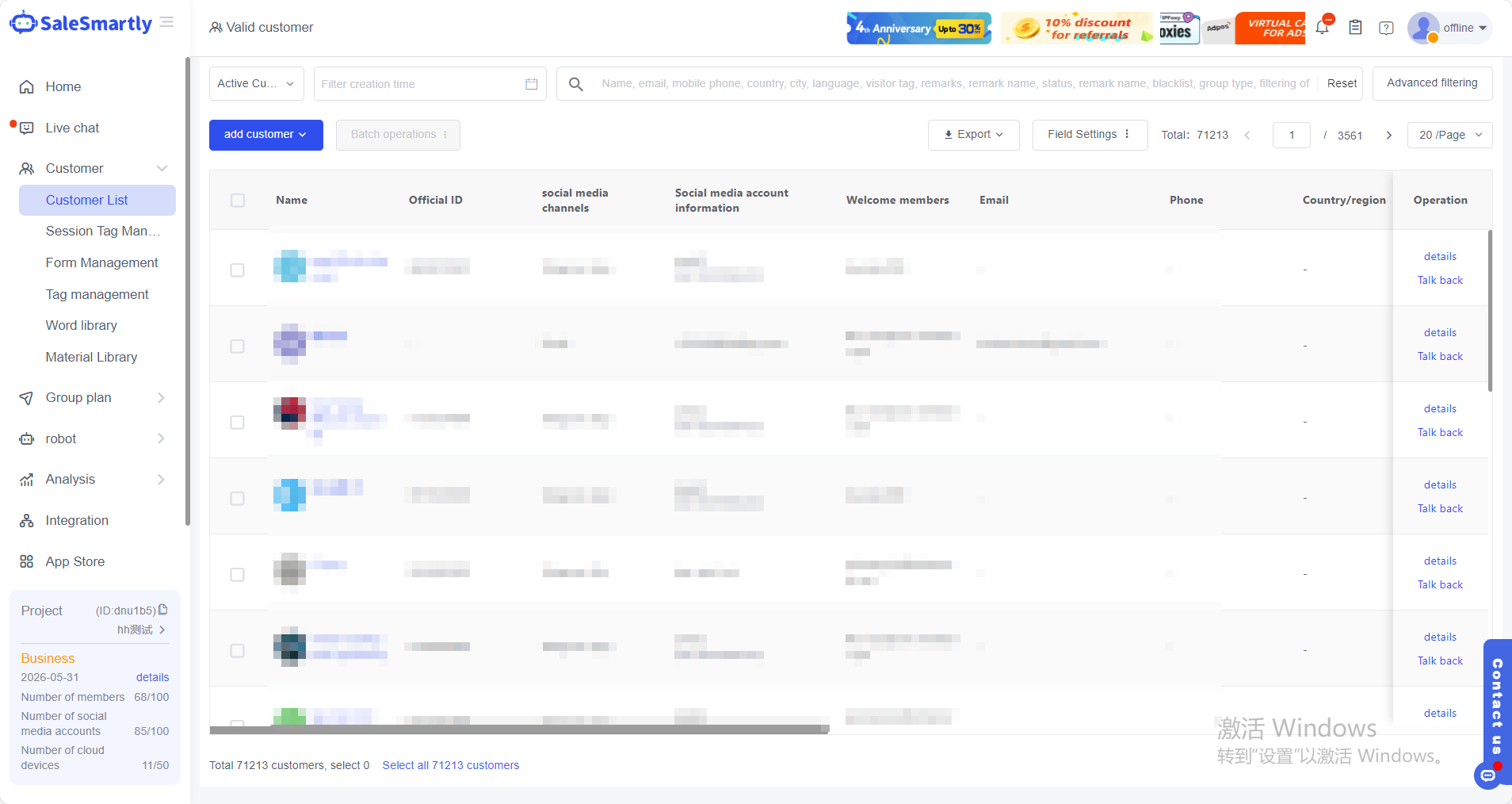
c. Tindak lanjut dapat dilihat langsung di ::span Customer ::.
8. Bacaan Lebih Lanjut
- Penggunaan Fleksibel Nomor WhatsApp API: Optimalkan Proses Komunikasi Pelanggan
- Koleksi Aplikasi Pesan Template WhatsApp: Lebih Baik Menjangkau Pelanggan WhatsApp
- Sebuah Grafik Memberitahu Anda Perbedaan Antara WhatsApp, Nomor WhatsApp Business dan WhatsApp API
- Efisiensi Bisnis WhatsApp: Cara Memperkenalkan Fungsi Bisnis Inti WeChat Enterprise ke WhatsApp
