Perbaikan Login LINE
1. Masalah Login LINE: Solusi Komprehensif untuk PC dan Seluler
LINE adalah alat komunikasi yang banyak digunakan di Taiwan, Jepang, dan Tenggara Asia, menjadikannya platform penting bagi bisnis untuk terhubung dengan pelanggan di Asia. Namun banyak pengguna yang mengalami masalah login setelah mendaftar akun LINE. Jika Anda telah mengesampingkan masalah umum seperti masalah jaringan atau pembatasan firewall tetapi masih tidak dapat masuk, panduan ini memberikan solusi langkah demi langkah bagi pengguna komputer dan seluler untuk mendapatkan kembali akses.
2. Solusi Masalah Tidak Bisa Login LINE di PC
2.1. Periksa Versi LINE di PC
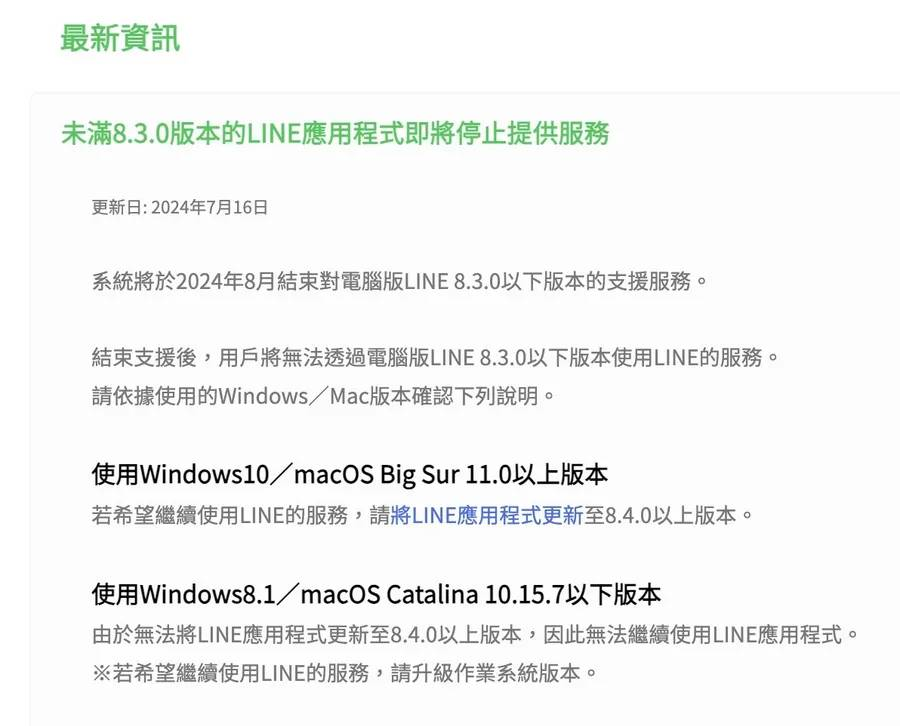
LINE secara resmi mengumumkan bahwa mulai 19 Agustus 2024, versi di bawah 8.3.0 tidak lagi didukung. Selain itu, macOS 10.15.7 dan Windows 8.1 (dan versi lebih lama) juga akan kehilangan dukungan. Jika Anda tidak dapat masuk, memperbarui ke versi terbaru dari situs web resmi LINE akan mengatasi masalah tersebut.
 ### 2.2. Periksa Apakah Izin Versi LINE Mobile Telah Diaktifkan
2.2.1. Aktifkan Izin Masuk di Seluler
Pengguna yang pertama kali masuk ke versi LINE PC harus mendaftarkan akun LINE terlebih dahulu di ponsel atau iPad mereka, lalu mengaktifkan izin di LINE seluler sebelum mereka dapat masuk ke versi LINE PC secara normal.
Klik ::span Beranda :: - Klik ::span Pengaturan :: di pojok kanan atas - Masuk ke pengaturan dan klik ::span Akun Saya :: - Aktifkan ::span Izinkan login dari perangkat lain ::.
2.3. Ekstensi Peramban
Banyak pengguna yang melaporkan bahwa saat login ke LINE versi web, mereka sering melihat pesan “Saat ini tidak dapat login, silakan coba lagi nanti”. Dalam hal ini, Anda dapat mencoba masuk menggunakan [versi web LINE](/blog/en/cara-menggunakan-line-web-version-termasuk-ringkasan-line-fitur-versi-web). **(Catatan: Versi web hanya kompatibel dengan Google Chrome.)**
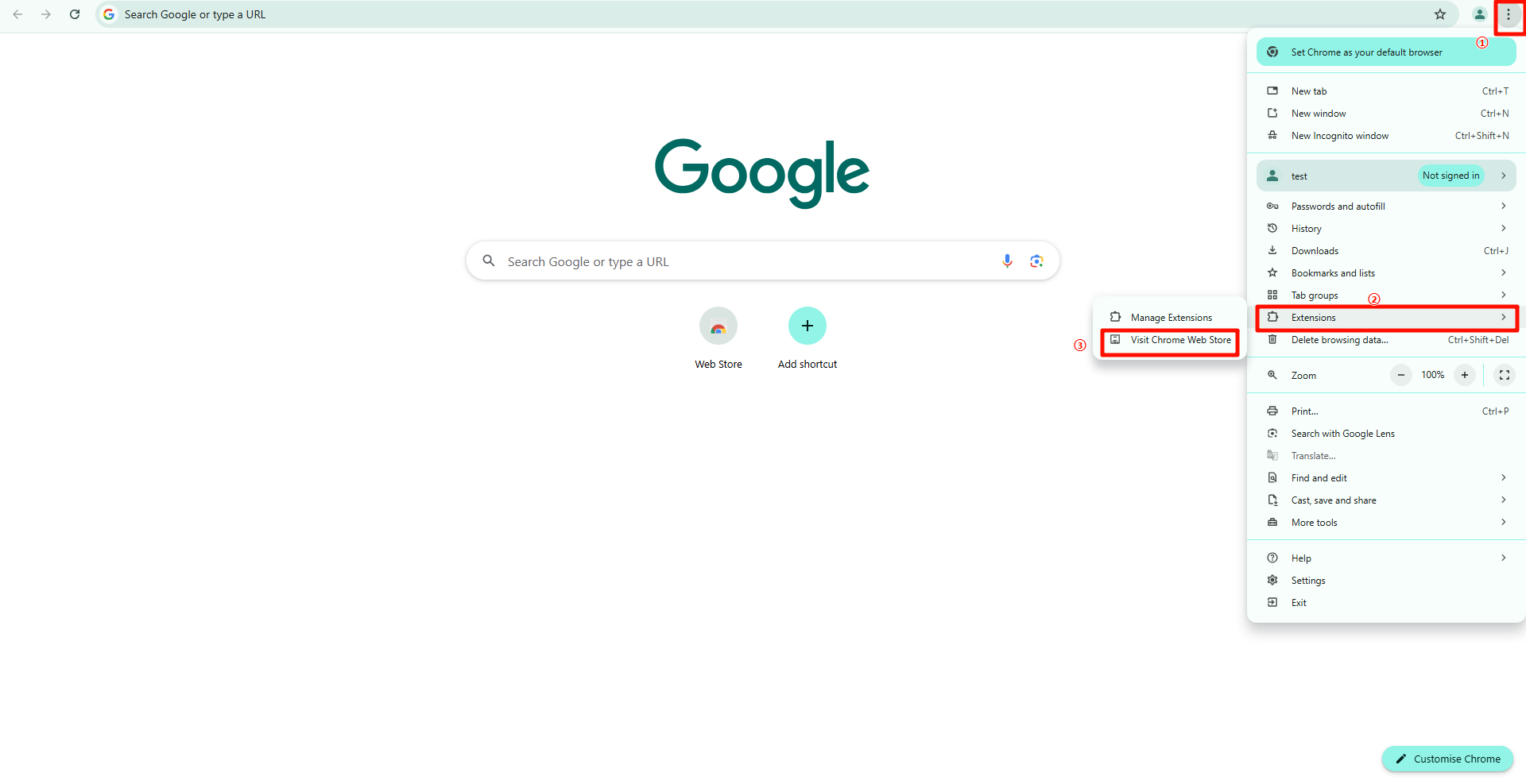
- Buka ::span Google Chrome :: - Klik ::span tiga titik :: di pojok kanan atas - ::span Ekstensi :: - ::span Kunjungi Chrome App Store ::.
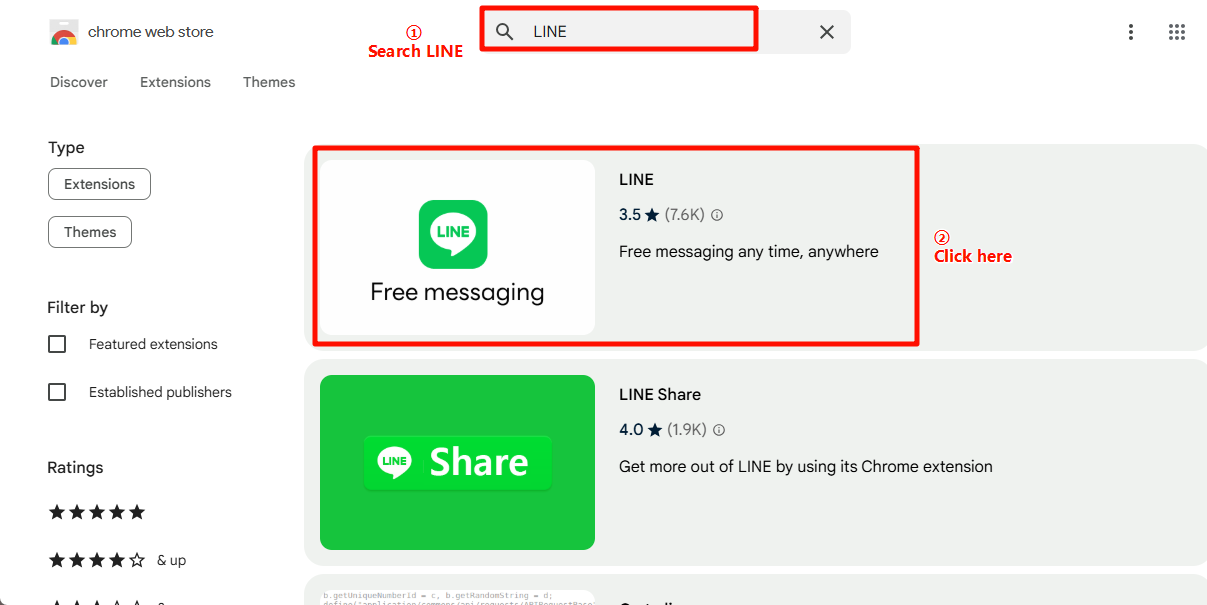
 2. Setelah masuk ke ekstensi Chrome, cari ::span
LINE
:: dan klik ::span
LINE extension
::. (Jika pencarian tidak berhasil, biarkan halaman berbahasa Inggris tidak diterjemahkan dan kembali mencari beberapa kali hingga program LINE terpisah muncul.)
2. Setelah masuk ke ekstensi Chrome, cari ::span
LINE
:: dan klik ::span
LINE extension
::. (Jika pencarian tidak berhasil, biarkan halaman berbahasa Inggris tidak diterjemahkan dan kembali mencari beberapa kali hingga program LINE terpisah muncul.)
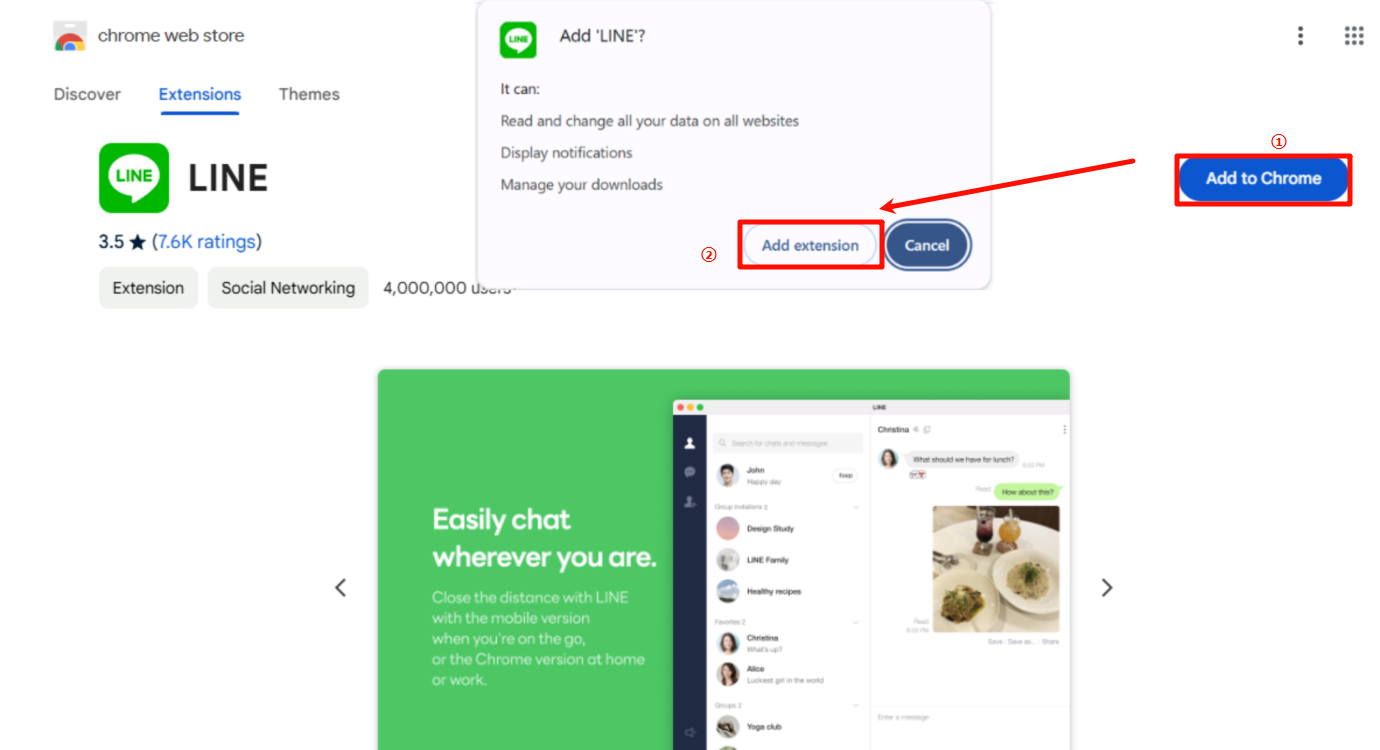
- Klik ::span Tambahkan ke Chrome :: atau ::span Tambahkan ke Chrome :: - Pilih ::span Tambahkan Ekstensi :: di jendela pop-up.
- Setelah pengunduhan selesai, klik ikon ekstensi di pojok kanan atas - klik ::span LINE :: - login ke akun LINE Anda sesuai jendela pop-up.
3. Kemungkinan Penyebab dan Solusi Gagal Login Aplikasi LINE Mobile
3.1. Beralih ke Metode Login yang Berbeda
Jika Anda tidak dapat login menggunakan salah satu metode, Anda dapat mencoba beralih ke metode login lain untuk mencoba login, dengan ketentuan akun LINE Anda terikat dengan metode login lainnya.
3.2. Perbarui Versi LINE Ponsel Anda
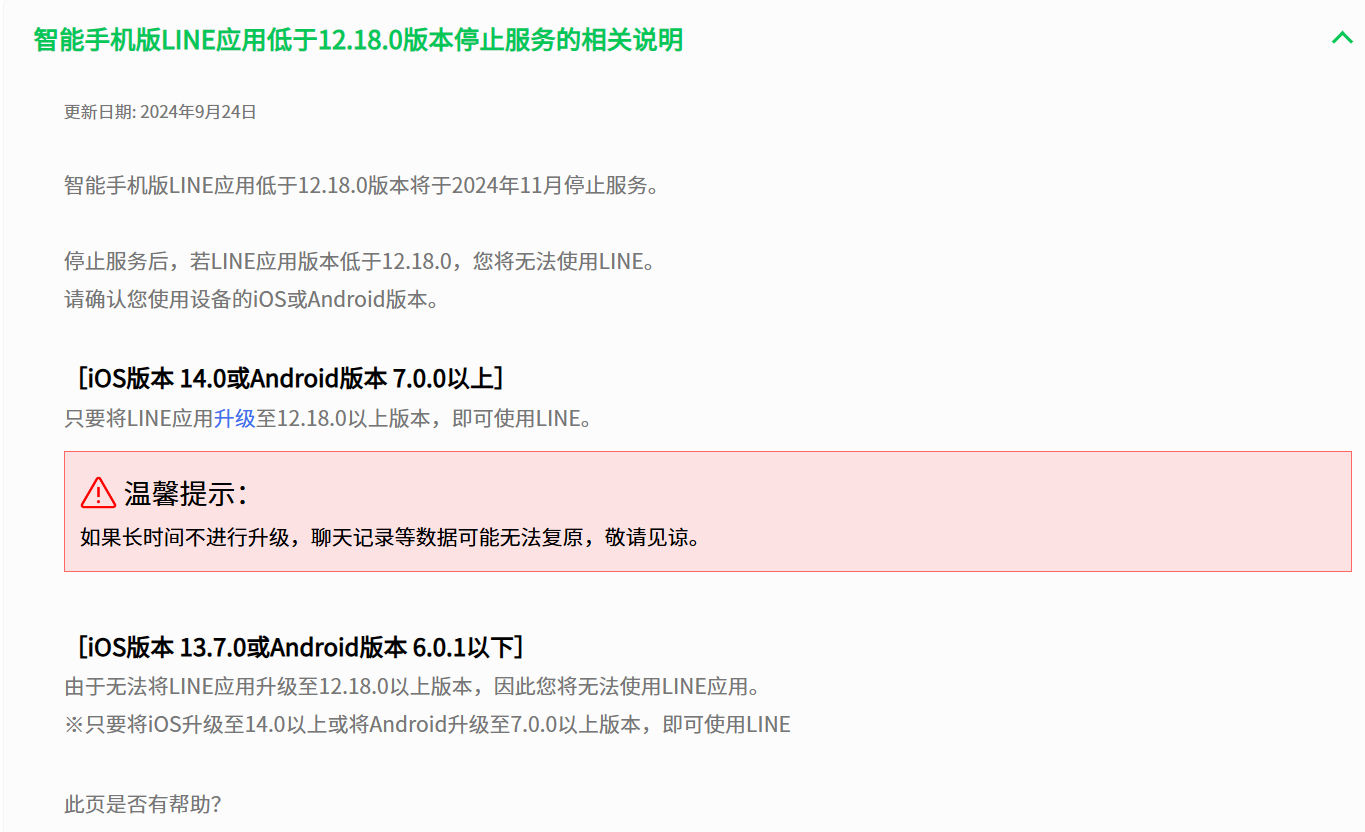
LINE mengumumkan bahwa mulai November 2024, versi seluler di bawah 12.18.0 tidak lagi didukung. Jika aplikasi Anda tiba-tiba berhenti bekerja, memperbaruinya melalui Google Play atau situs web resmi LINE akan mengatasi masalah tersebut.
 ## 4. Solusi Lain Masalah Login LINE
Jika cara-cara di atas tidak bisa mengatasi masalah tidak bisa login ke LINE, kemungkinan akun LINE telah diblokir. Dalam hal ini, Anda tidak dapat login menggunakan cara cepat. Anda hanya dapat mengajukan banding atas pemblokiran akun sebelum Anda dapat menggunakan LINE secara normal.
4.1. Kirim Email ke LINE untuk Bantuan
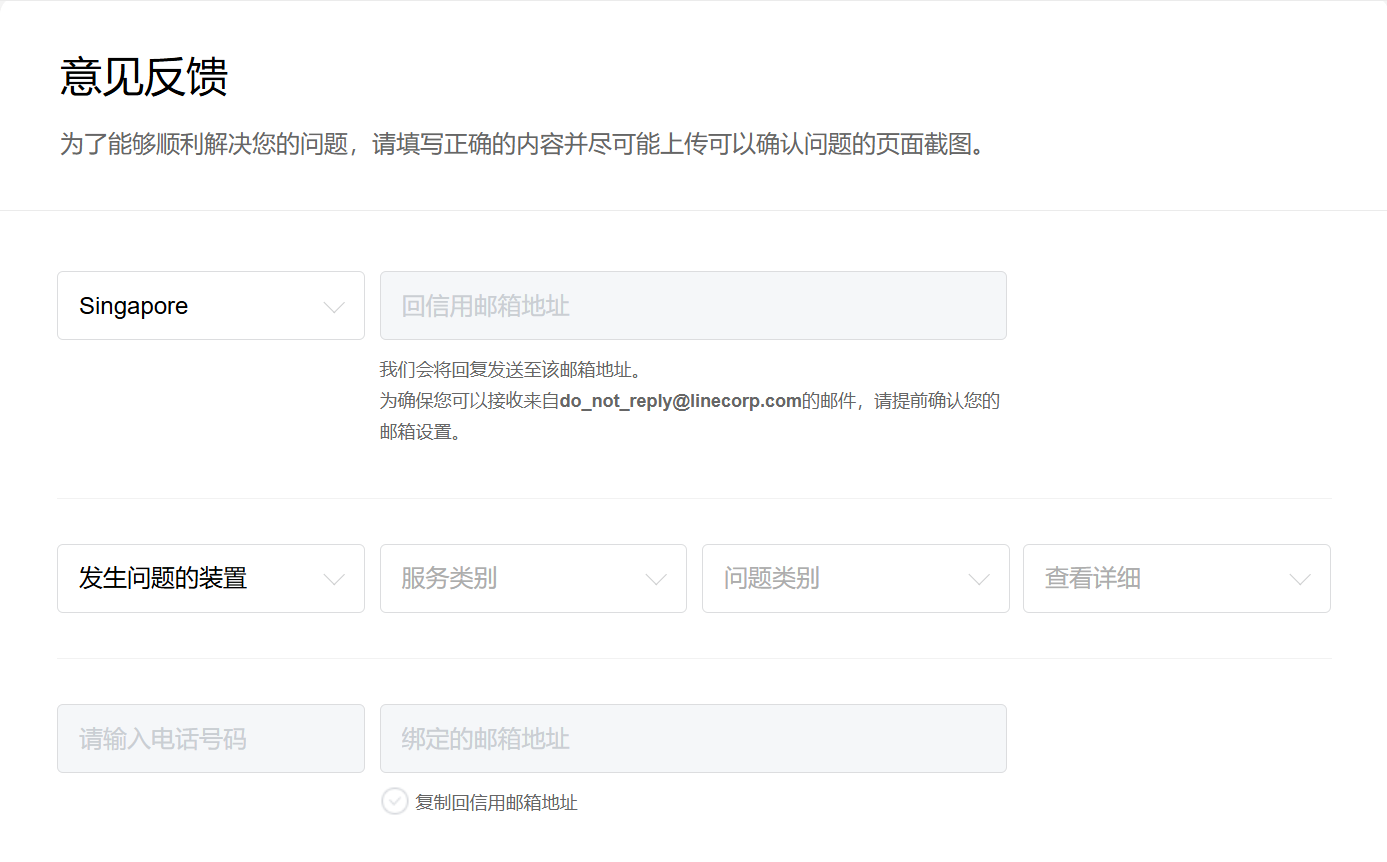
Masuk ke website LINE feedback, isi informasi sesuai kebutuhan, kirimkan dan tunggu LINE membalas email.
4.2. Hubungi Dukungan Pelanggan LINE
Kunjungi website LINE layanan pelanggan, gunakan akun LINE yang dapat login seperti biasa untuk menambahkan layanan pelanggan, dan lakukan pengajuan banding akun.

5. Pertanyaan yang Sering Diajukan
5.1. Apakah Saya Masih Dapat Menerima Pesan Jika Saya Tidak Dapat Masuk ke LINE Untuk Sementara?
Jika akun LINE Anda tidak diblokir, Anda dapat mempertimbangkan untuk mengintegrasikan akun LINE Anda ke SaleSmartly. Meskipun Anda untuk sementara tidak dapat masuk ke perangkat lunak LINE karena alasan di atas, Anda masih dapat menerima informasi dari pelanggan LINE di SaleSmartly untuk memastikan bahwa bisnis Anda tidak terpengaruh.

5.2. Bisakah Saya Masuk ke Banyak Akun di LINE Versi PC?
LINE tidak secara resmi mendukung banyak akun di PC, tetapi Anda dapat mengelola banyak akun menggunakan alat pihak ketiga seperti SaleSmartly.
5.3. Mengapa Pihak Lain Tidak Dapat Menerima Pesan yang Saya Kirim di LINE?
Jika penerima tidak sengaja memblokir Anda, akun Anda atau akun mereka mungkin dibatasi. Periksa kedua skenario.
