Atur Balasan Otomatis LINE
1. Balasan Otomatis LINE: Asisten Komunikasi 24/7 Anda
Baik Anda sedang sibuk bekerja atau sedang berlibur, Balasan otomatis LINE memastikan teman dan pelanggan Anda tahu bahwa Anda akan segera menghubungi mereka kembali.
Untuk bisnis, ini adalah penyelamat di luar jam kerja, menangani FAQ dan berbagi jam layanan. Penyelenggara acara juga dapat menggunakannya untuk menyiarkan pembaruan atau pengumuman penting.
Anggap saja sebagai asisten pribadi Anda 24/7, menjaga komunikasi tetap lancar dan efisien.
2. Cara Mengatur Balasan Otomatis LINE
Saat ini ada tiga cara untuk menyiapkan Balasan otomatis LINE:
- [Aplikasi LINE](/blog/en/tiga-cara-untuk-mengatur-balasan-line-otomatis dengan mudah)
- Halaman manajemen akun resmi LINE
- SaleSmartly
Dua metode pertama memerlukan Akun Resmi LINE, sedangkan SaleSmartly mendukung balasan otomatis untuk akun LINE pribadi dan resmi.
2.1. Atur Balasan Otomatis melalui Aplikasi LINE
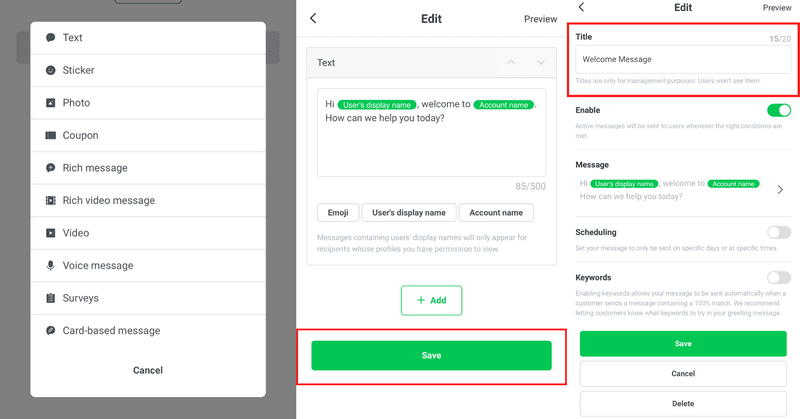
- Klik "Pesan balasan otomatis AI"※ Jika muncul halaman "Fitur Baru", silakan klik "Mulai Pengaturan"
- Anda dapat memilih "FAQ" atau "Informasi Dasar" dan klik konten pesan yang ingin Anda konfigurasi.

- Pilih jenis pesan yang ingin Anda atur. Balasan otomatis LINE menawarkan berbagai jenis pesan, termasuk teks, stiker, foto, kupon, teks kaya, pesan video kaya, video, suara, kuesioner, dan pesan kartu.
- Masukkan konten pesan balas otomatis LINE dan klik "Simpan".
2.2. Atur Balasan Otomatis LINE Melalui Halaman Manajemen Akun Resmi LINE
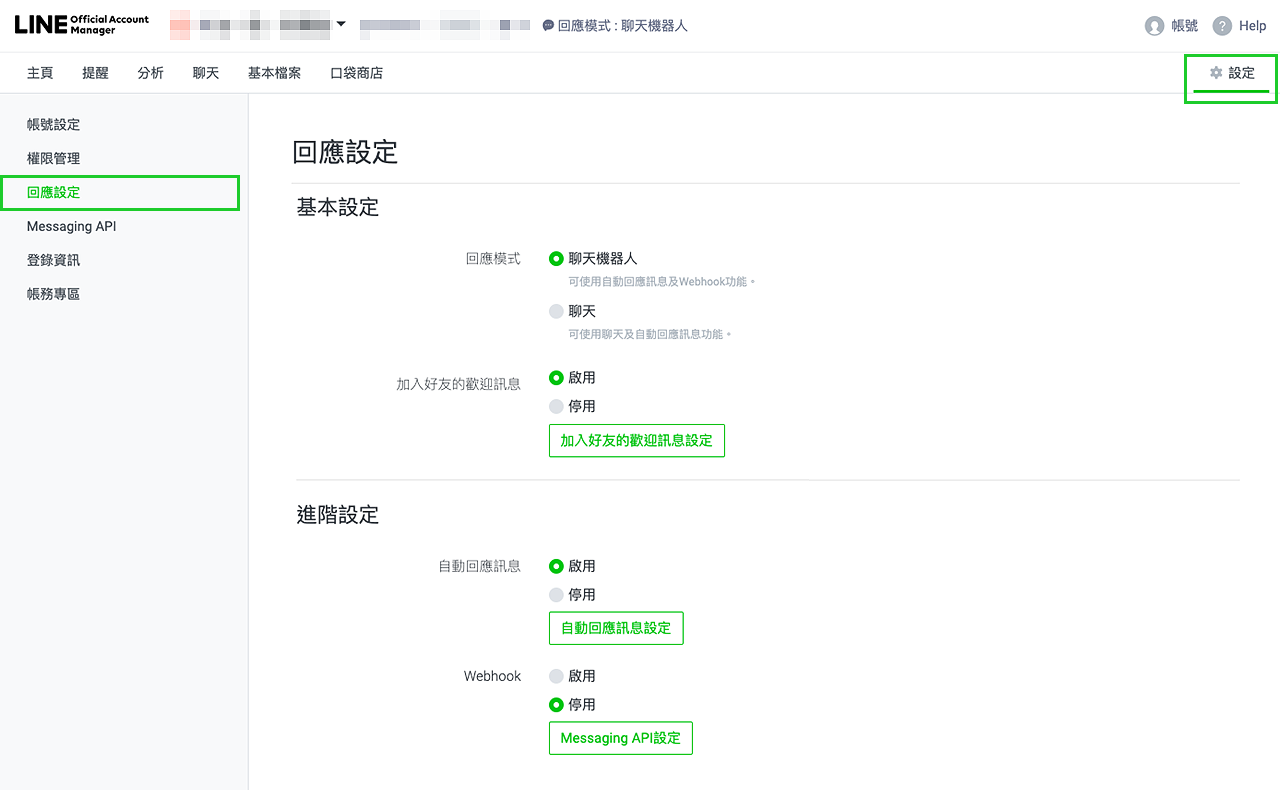
- Dalam pengaturan balasan otomatis, Anda dapat beralih antara mode "Chatbot" dan "Obrolan", dan mengaktifkan atau menonaktifkan fungsi "Pesan selamat datang untuk menambah teman" dan "Pesan balasan otomatis". Mode "Chatbot" Respons otomatis 24/7. Mode "Obrolan" Respons manual dengan aktivasi chatbot terjadwal.
- Klik "Pengaturan" di pojok kanan atas, lalu pilih "Pengaturan Balasan" dari menu sebelah kiri untuk mengakses halaman pengaturan.
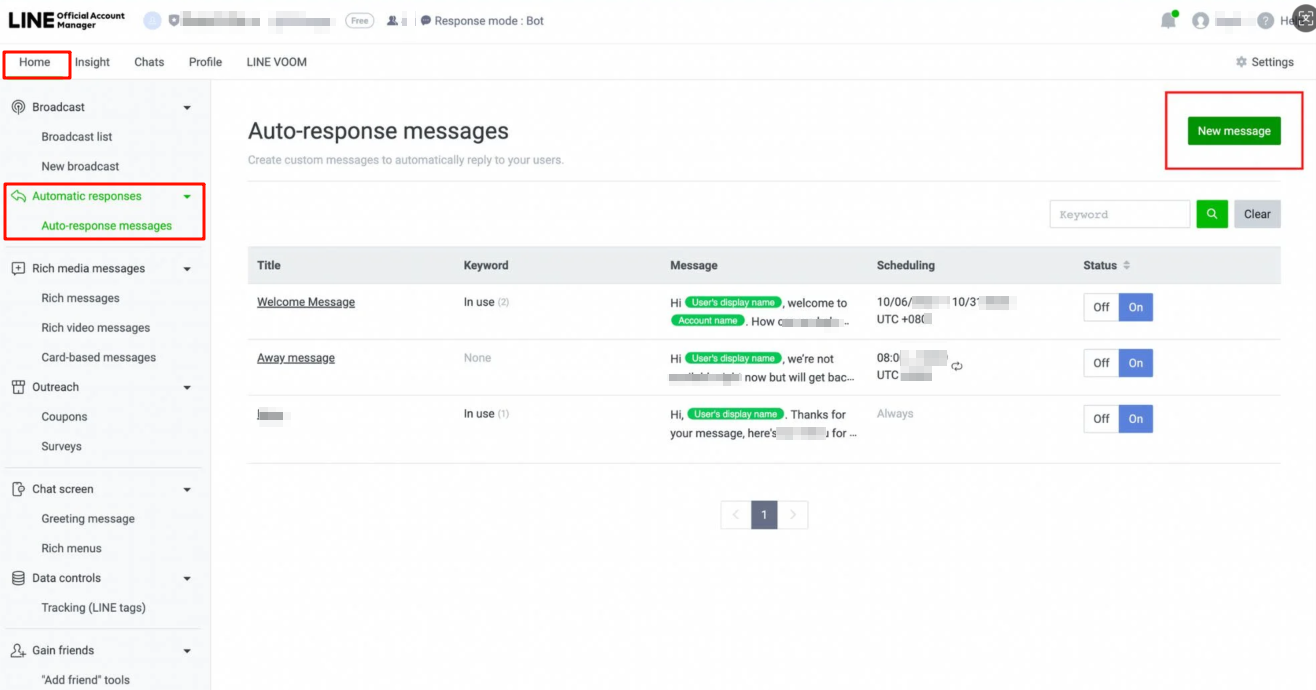
- Klik "Pesan Balasan Otomatis" di halaman beranda, lalu klik "Buat" untuk menambahkan pesan balasan otomatis baru.
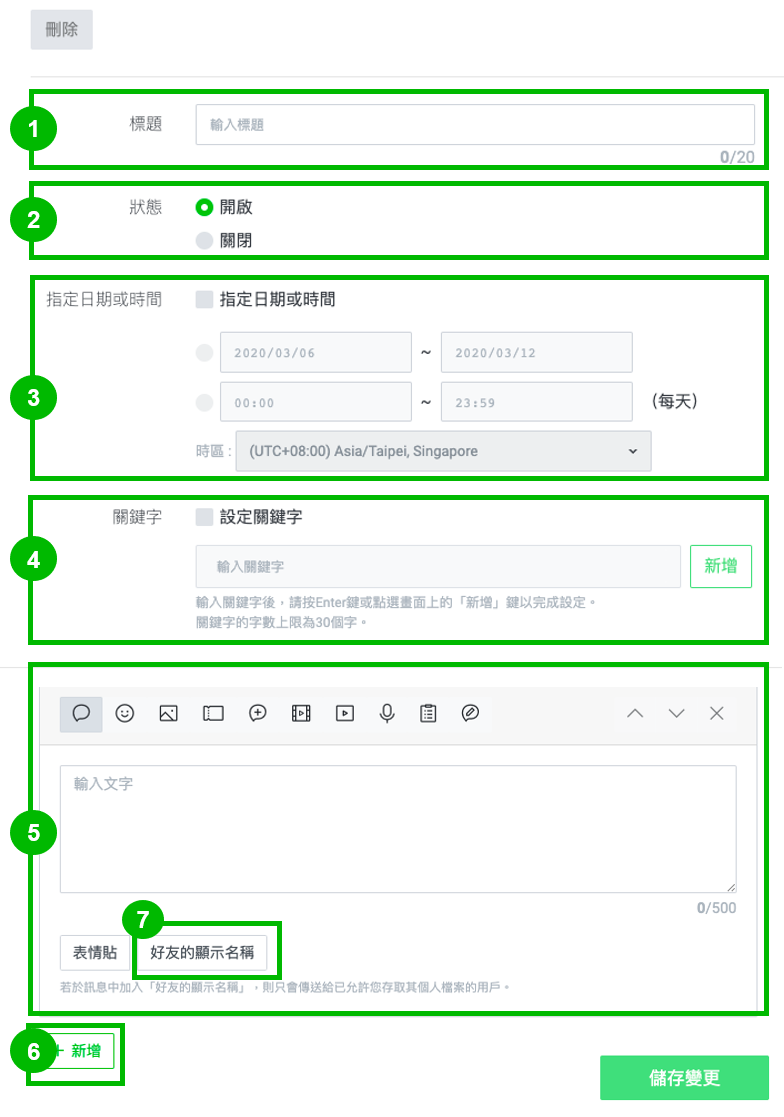
- Masuk ke halaman untuk membuat pesan balasan otomatis dan mengatur isi pesan. Klik "Simpan" setelah konfirmasi.
- Kelola balasan otomatis Anda dari daftar sesuai kebutuhan.
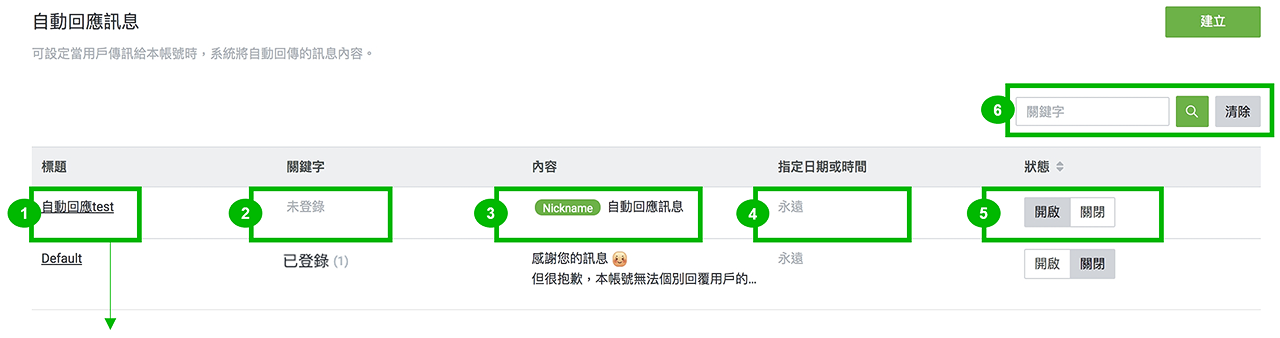
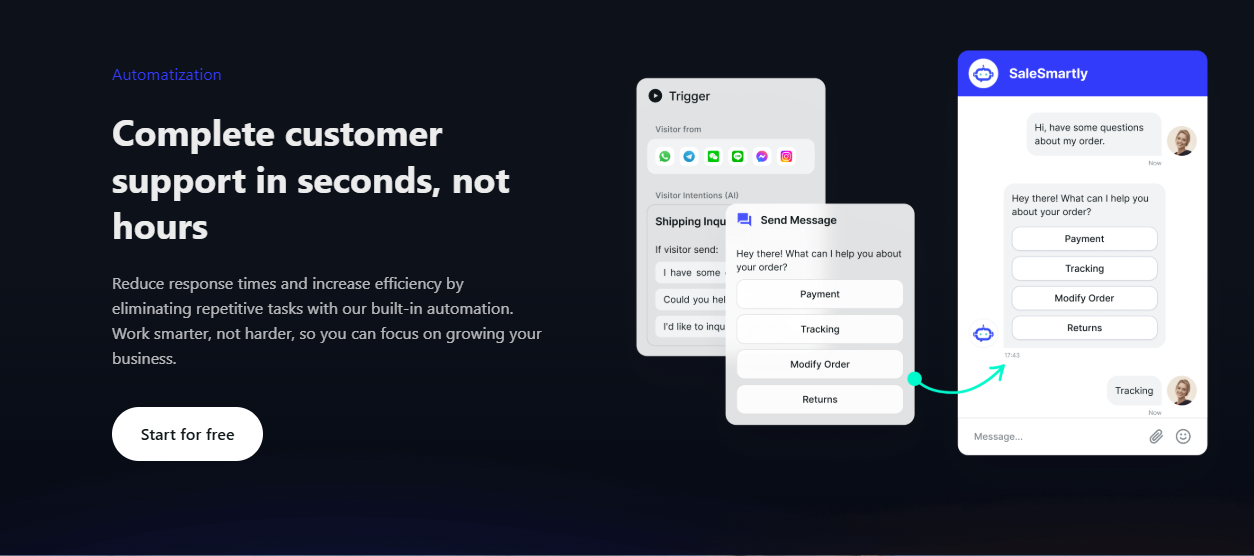
2.3. Siapkan Balasan Otomatis LINE dengan SaleSmartly
Untuk pengguna yang tidak memiliki Akun Resmi LINE, mengintegrasikan akun LINE Anda dengan SaleSmartly menawarkan solusi yang tangguh. Platform ini memungkinkan pengguna individu dan bisnis untuk menyiapkan balasan otomatis, menjawab pertanyaan umum dan menjadwalkan pesan grup secara efisien.SaleSmartly menonjol dengan kemampuan AI Intelligent Recognition yang canggih, yang memungkinkan pengenalan niat pengguna secara cerdas. Artinya, meskipun pertanyaan pengguna tidak mengandung kata kunci tertentu, sistem dapat menafsirkan konteksnya dan memberikan respons yang sesuai.
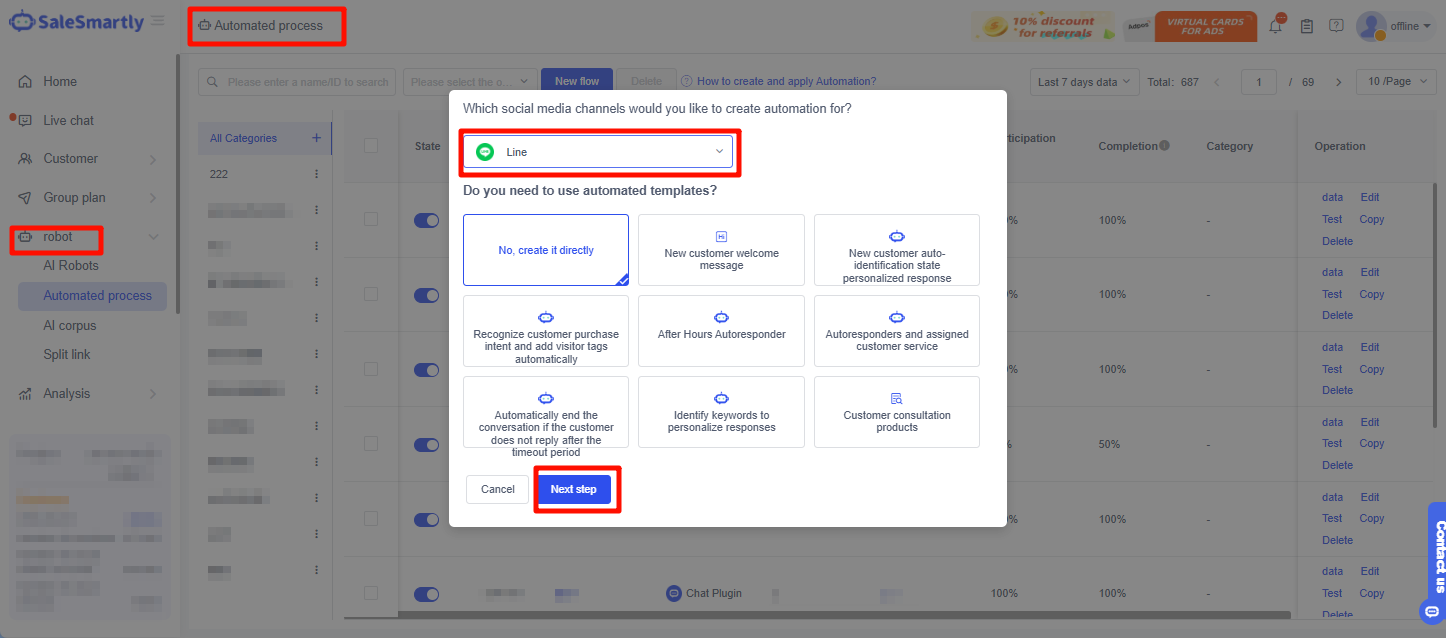
- Klik "Automated Process", pilih saluran LINE, pilih apakah Anda memerlukan template, lalu klik "Langkah Berikutnya".
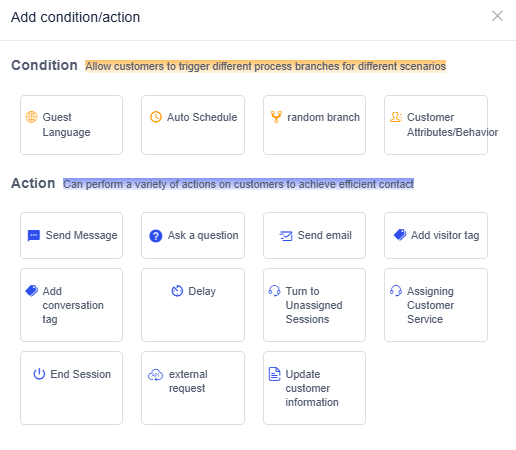
- Konfigurasikan "Pemicu", "Informasi", "Kondisi" dan "Tindakan" sesuai kebutuhan Anda.
3. Pertanyaan yang Sering Diajukan
3.1. Seberapa Akurat Pengenalan Balasan Otomatis LINE?
Ketepatan balasan otomatis LINE bergantung pada kompleksitas aturan yang dikonfigurasi dan teknologi yang digunakan. Mengintegrasikan alat dengan algoritme AI tingkat lanjut, seperti SaleSmartly, meningkatkan kemampuan sistem untuk menafsirkan maksud pengguna secara akurat, bahkan tanpa kata kunci tertentu.
3.2. Apakah Pemantauan Manual Diperlukan Setelah Mengaktifkan Balasan Otomatis?
Sebaiknya pantau percakapan untuk menjawab pertanyaan kompleks atau masukan penting yang berada di luar cakupan balasan otomatis. Praktik ini memastikan pemeliharaan standar layanan pelanggan berkualitas tinggi.

