Tips Facebook Live
1. Manfaat Facebook Live untuk Bisnis dan Konten Kreator
Facebook Live sangat bagus untuk meningkatkan interaksi, memperluas pengaruh, melaporkan secara real-time, membuat konten, dan mengambil peluang bisnis. Ini adalah saluran yang layak dieksplorasi untuk bisnis yang mempromosikan produk atau blogger individu yang ingin meningkatkan popularitas.
Namun, ketika Anda memulai siaran langsung, Anda mungkin menghadapi skenario ini: Ingin mendapatkan lebih banyak popularitas dan promosi yang lebih baik melalui Facebook Live tetapi tidak yakin bagaimana memanfaatkan lalu lintas langsung? Khawatir tentang konten tidak sopan atau pesaing yang mengganggu lingkungan komentar selama siaran? Saat itulah sangat penting untuk mempelajari cara mengontrol komentar dengan alat.
2. Cara Menggunakan Facebook Live
2.1. Langkah-langkah Dasar
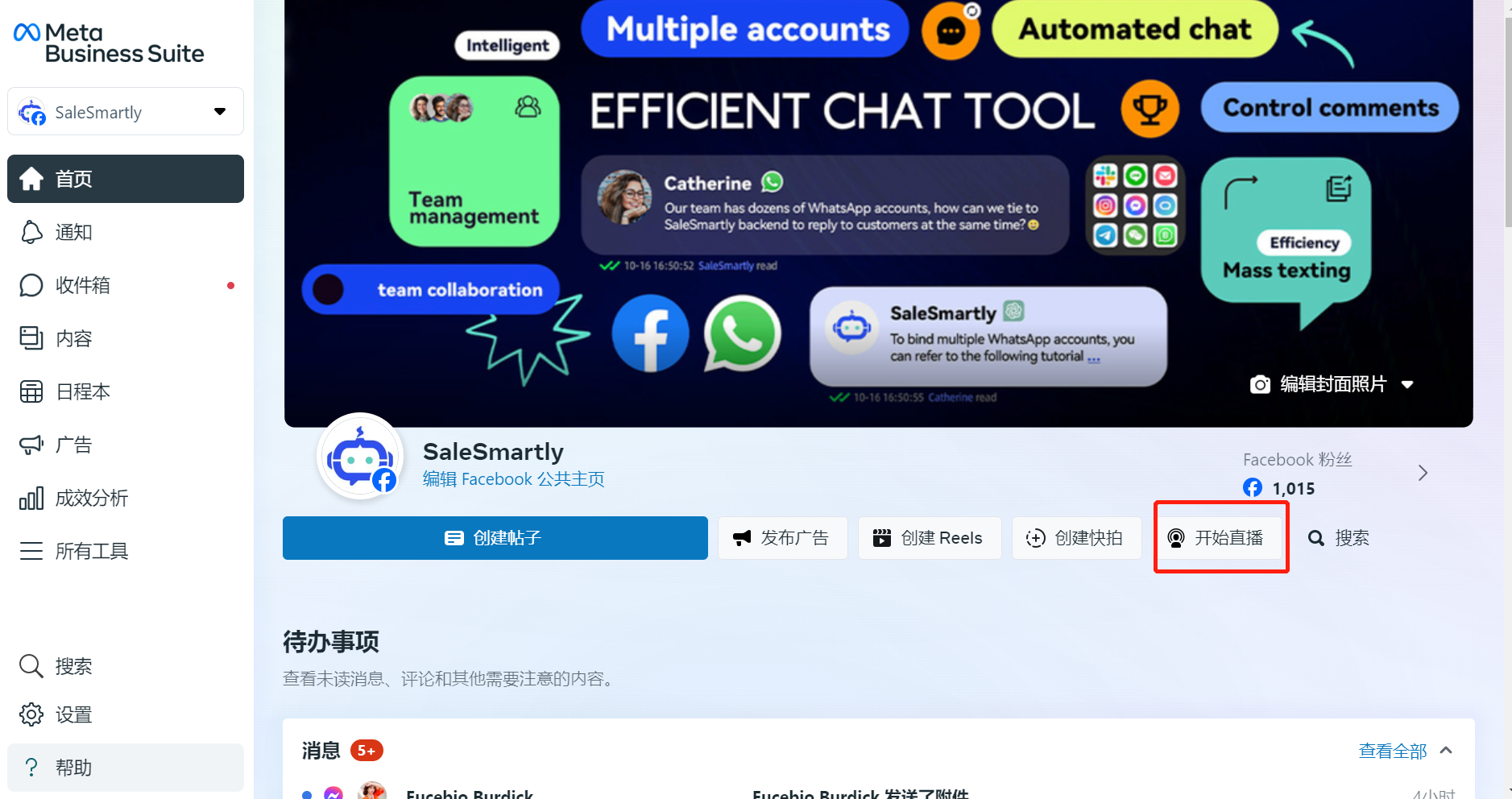
- Di PC: Masuk ke halaman utama Meta Business Suite dan klik Mulai Video Langsung.
- Catatan: Fitur siaran langsung hanya tersedia untuk halaman publik dan halaman pribadi dalam mode profesional.
- Di Ponsel: Ketuk Bagikan Sesuatu di bagian atas feed Anda, lalu sentuh Video Langsung.
- Anda dapat menggunakan kamera komputer Anda atau terhubung ke perangkat lunak streaming. Untuk penggunaan perangkat lunak, lihat tutorial pusat bantuan resmi.
- Kemudian, di sisi kanan halaman, Anda dapat membagikan siaran langsung ke halaman Anda untuk mendapatkan lebih banyak perhatian.

2.2. Pengaturan yang Diaktifkan Selama Siaran Langsung
- Pengaturan yang Diaktifkan Selama Siaran Langsung:
- Siapa yang Dapat Berkomentar: Tentukan apakah semua orang dapat berkomentar atau hanya penggemar.
- Perlambatan Komentar: Pengguna harus menunggu 10 detik sebelum memposting komentar lain.
- Batas Usia Akun Komentator: Hanya pengguna dengan akun setidaknya dua minggu yang dapat berkomentar.
- Perlindungan Komentar: Pengguna harus mengikuti Anda setidaknya selama 15 menit sebelum mereka dapat berkomentar. Catatan: Pengaturan ini hanya untuk perangkat seluler.
- Penundaan Langsung: Atur ke penundaan rendah jika Anda perlu berinteraksi dengan pemirsa.
- Fitur Pemutaran Ulang: Izinkan pemirsa untuk memutar ulang video.
- Blokir Komentar dengan Tautan: Sembunyikan komentar yang berisi tautan.
- Fitur Interaktif dalam Facebook Live:
- Asisten Obrolan Cerdas
- Polling
- T&J
- Pembuka Percakapan
3. Cara Mengontrol Komentar di Facebook Live
3.1. Langkah-langkah Dasar
- Buka alat manajemen Facebook Live dan temukan panel kontrol.
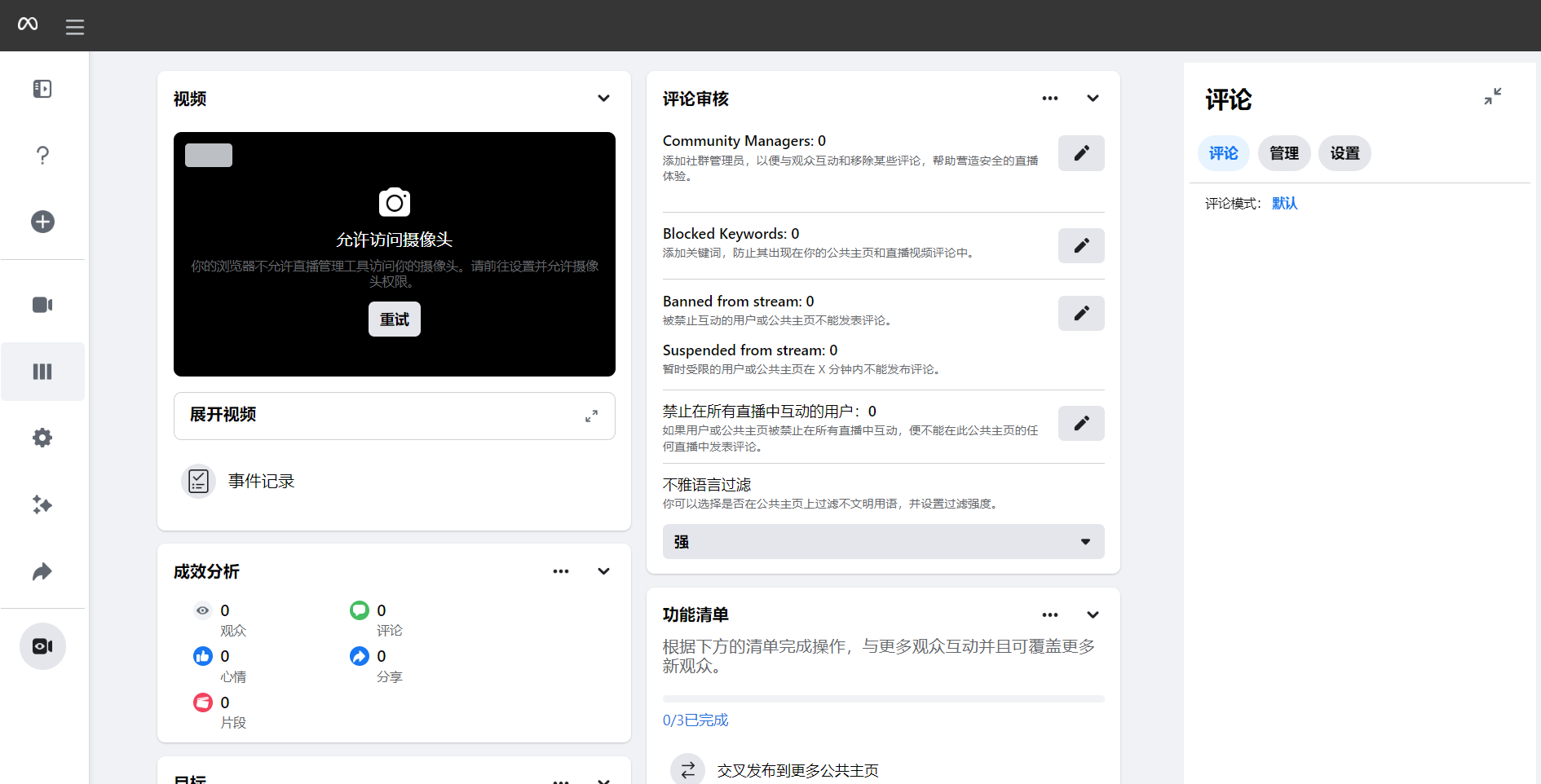
- Atur Moderasi Komentar:
- Manajer Komunitas
- Kata Kunci yang Dilarang: Hingga 1000 dapat diatur.
- Pengguna yang Tidak Dapat Berkomentar
- Filter Kata Kasar: Tingkat sedang atau kuat.
3.2. Menggunakan SaleSmartly untuk Kontrol Komentar
Karena data kata kunci resmi terbatas dan tidak fleksibel, gunakan alat bersertifikasi Meta SaleSmartly untuk kontrol lebih. Di SaleSmartly, Anda tidak hanya dapat memblokir pesan tetapi juga mengekstrak kata kunci terkait untuk tindakan lebih lanjut. Misalnya, jika pengguna menyebutkan tertarik, sistem secara otomatis mengirim pesan yang telah ditentukan kepada mereka secara pribadi.
Pertama, otorisasi saluran komentar posting Facebook Anda di beranda SaleSmartly. Temukan saluran komentar posting Facebook di otomatisasi, buka pemicu pesan pengunjung, pilih Pencocokan Samar (artinya pesan apa pun yang berisi kata kunci memicu tindakan), lalu masukkan kata kunci atau impor langsung.

Pilih cara menangani komentar Facebook: suka, sembunyikan, atau hapus. Jika diperlukan, Anda juga dapat mengirim pesan pribadi otomatis kepada komentator, mengambil langkah lebih lanjut dalam manajemen dan pemeliharaan komunitas.