Gunakan LINE Web
1. Cara Menggunakan LINE Versi Web di Komputer Anda
Jika Anda ingin menggunakan LINE di komputer Anda tetapi merasa sulit mengunduh kliennya, versi web LINE adalah pilihan terbaik Anda. Namun, versi web LINE memiliki lebih sedikit cara untuk digunakan dibandingkan platform lainnya. Jadi hari ini, mari kita bahas bagaimana kita bisa menggunakan LINE di komputer kita.
1.1. Mengapa Memilih LINE Web
Dalam lingkungan kerja yang serba cepat, efisiensi adalah kuncinya. Karena itulah LINE Web menjadi pilihan utama banyak pengguna. Berikut beberapa alasan untuk memilihnya:
1.1.1. Integrasi Alur Kerja yang Mulus
- Saat menggunakan komputer, tidak perlu sering berpindah perangkat. Anda dapat membalas pesan LINE langsung melalui browser untuk meningkatkan efisiensi kerja.
1.1.2. Proses Instalasi yang Disederhanakan
- Sebagai ekstensi browser, dapat diinstal dengan cepat tanpa pengaturan yang rumit dan mudah digunakan.
1.1.3. Meliputi Fungsi Inti
- Menyediakan fungsi komunikasi dasar seperti mengirim pesan, gambar dan panggilan video untuk memenuhi kebutuhan sehari-hari.
1.1.4. Solusi Ringan
- Mengurangi penggunaan sumber daya komputer dan menjaga sistem berjalan lancar. Sangat cocok untuk pengguna yang menekuni gaya minimalis.### 1.2. Cara Menggunakan LINE Versi Web
- Anda perlu menggunakan browser Chrome dan memilih ::span Kunjungi Chrome App Store :: di ::span Ekstensi ::.
Browser Chrome saat ini menjadi satu-satunya cara untuk masuk ke versi web LINE resmi.
- Setelah klik LINE, cari ::span Add to Chrome ::
- Konfirmasi untuk menambahkan LINE ke ekstensi
- Setelah instalasi berhasil, cari logo ekstensi di pojok kanan atas halaman dan temukan LINE.
- Isi informasi Anda atau pindai kode QR dengan aplikasi LINE seluler Anda untuk login.
1.3. Fitur LINE Web
- Versi web LINE hanya mendukung tampilan pesan dalam 2 minggu terakhir.
- Anda dapat membagikan layar Anda secara langsung selama panggilan video.
- Anda dapat membuat konten percakapan menjadi tebal, menambahkan bingkai merah, dll. untuk membantu pihak lain mengidentifikasi konten utama. Namun, efek teks ini tidak dapat ditampilkan di Line versi seluler.
1.4. Masuk ke LINE dengan Banyak Akun
Saat ini, apakah Anda melakukan pengalihan lalu lintas platform sosial atau platform e-niaga dan situs web independen, pengoperasian multi-akun adalah suatu keharusan. Khusus untuk perusahaan, satu karyawan dapat mengelola beberapa akun atau beberapa karyawan dapat mengelola beberapa akun sekaligus. Jika Anda sering berpindah akun, tidak hanya merepotkan tetapi juga mudah menyebabkan pemblokiran akun.
Meskipun versi web LINE memberikan banyak kemudahan bagi pekerja kantoran, keterbatasan hanya dapat menanyakan informasi dalam waktu 2 minggu tidak terlalu ramah bagi perusahaan. Karena negosiasi dengan pelanggan seringkali memakan waktu lama, 2 minggu jelas tidak dapat memenuhi kebutuhan perusahaan, sehingga diperlukan alat dasar software media sosial SaleSmartly.
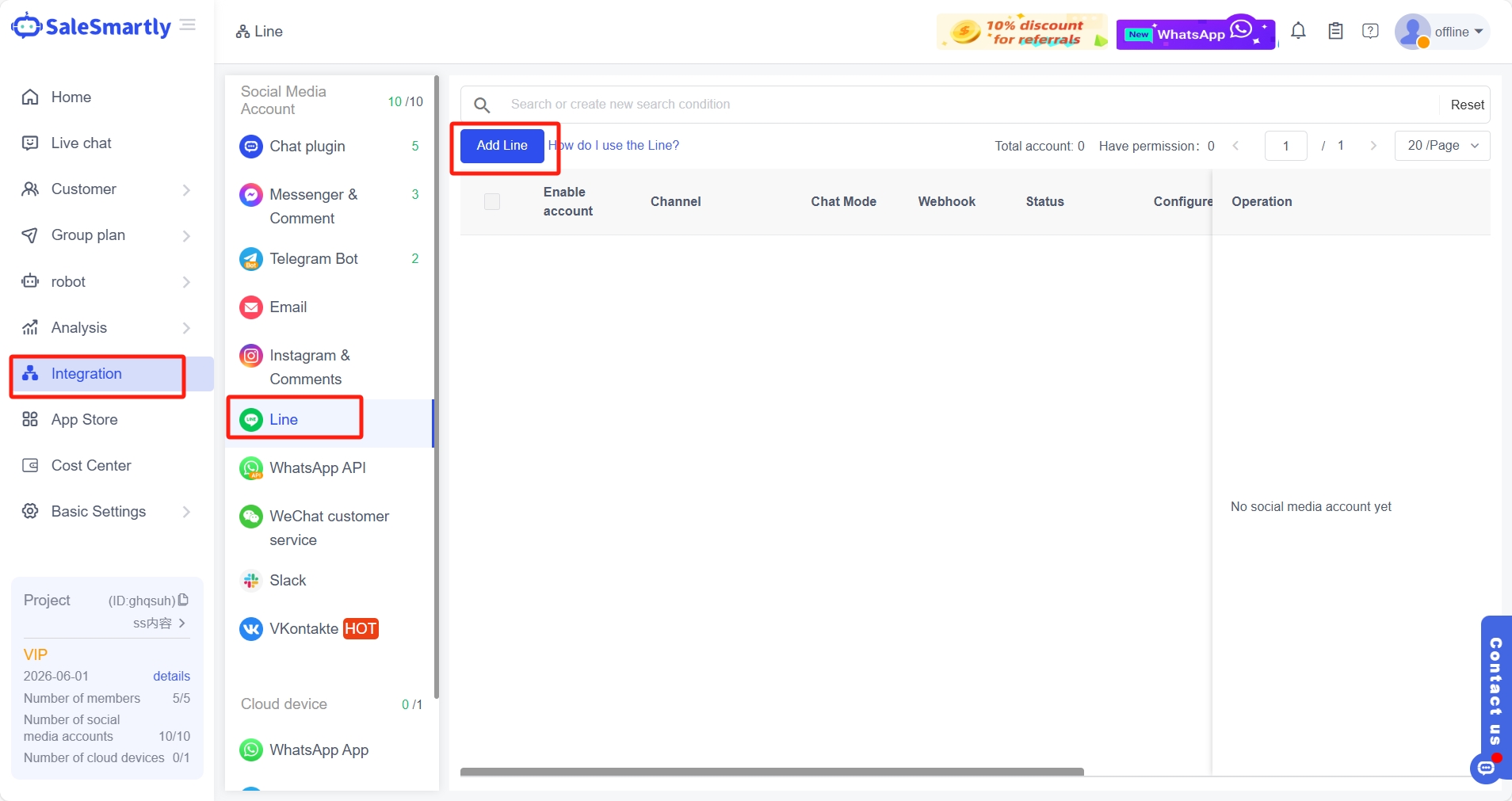
Metode integrasinya sangat sederhana. Buka saja SaleSmartly, lalu cari LINE di ::span Integrasi :: dan tambahkan akun Anda.
1.5. Ringkasan
Jika Anda ingin menggunakan LINE di komputer, Anda bisa mengandalkan dua mode di atas. Baik yang resmi maupun SaleSmartly memiliki kelebihan masing-masing. Anda dapat memilih sesuai dengan kebutuhan bisnis Anda. Dan kedua cara diatas mengharuskan Anda untuk mendaftarkan akun di aplikasi LINE mobile terlebih dahulu. Anda harus mempersiapkan akun Anda sebelum menggunakan versi komputer.
